
StartseiteAlle Werkzeuge
Blauer Hintergrund

Fügen Sie Ihrem Foto einen blauen Hintergrund hinzu

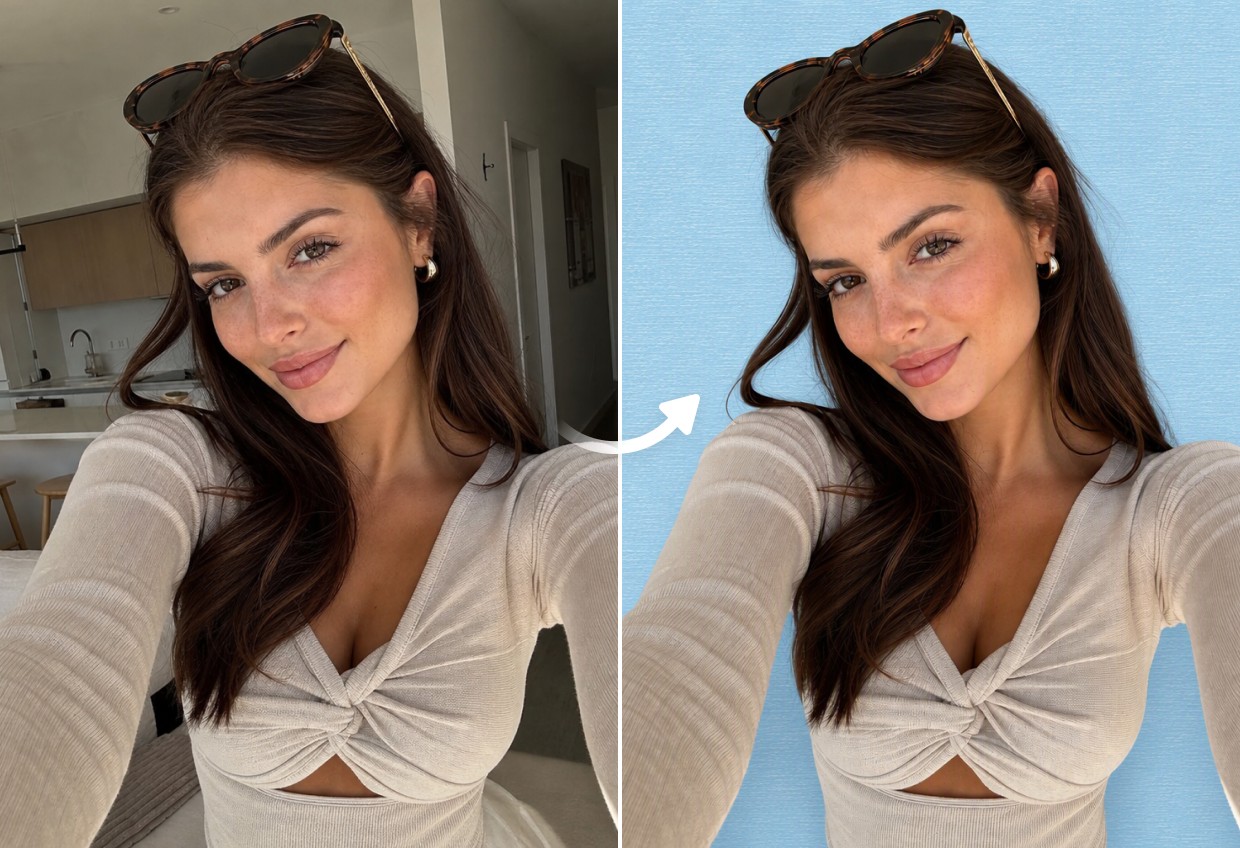
Erstellen Sie mit Airbrush einen klaren blauen Hintergrund. Ersetzen Sie den ursprünglichen Hintergrund, wählen Sie einen zu Ihrem Bild passenden Blauton und sorgen Sie dafür, dass Ihr Motiv natürlich wirkt. Ideal für Porträts, Produktfotos und Profilbilder.

Bild hochladen

Ziehen und legen Sie das Bild hier ab

Blauer Hintergrund

Erstellen Sie mit Airbrush einen klaren blauen Hintergrund. Ersetzen Sie den ursprünglichen Hintergrund, wählen Sie einen zu Ihrem Bild passenden Blauton und sorgen Sie dafür, dass Ihr Motiv natürlich wirkt. Ideal für Porträts, Produktfotos und Profilbilder.

Blauer Hintergrund

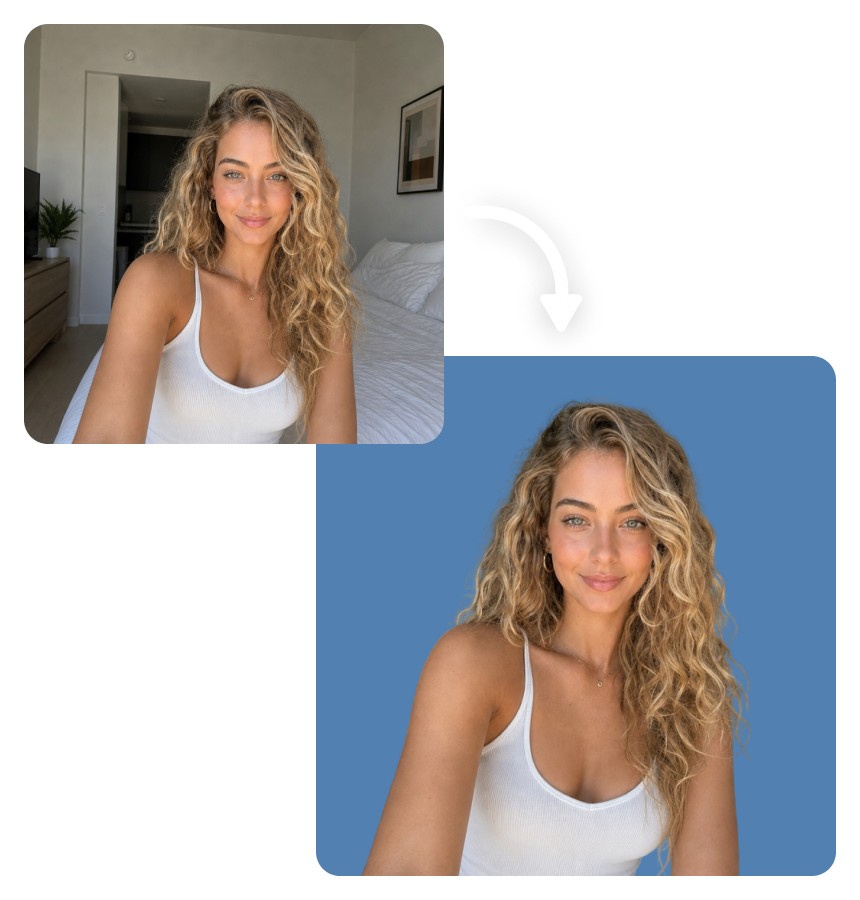
Ersetzen Sie den Hintergrund Ihres Fotos durch Blau

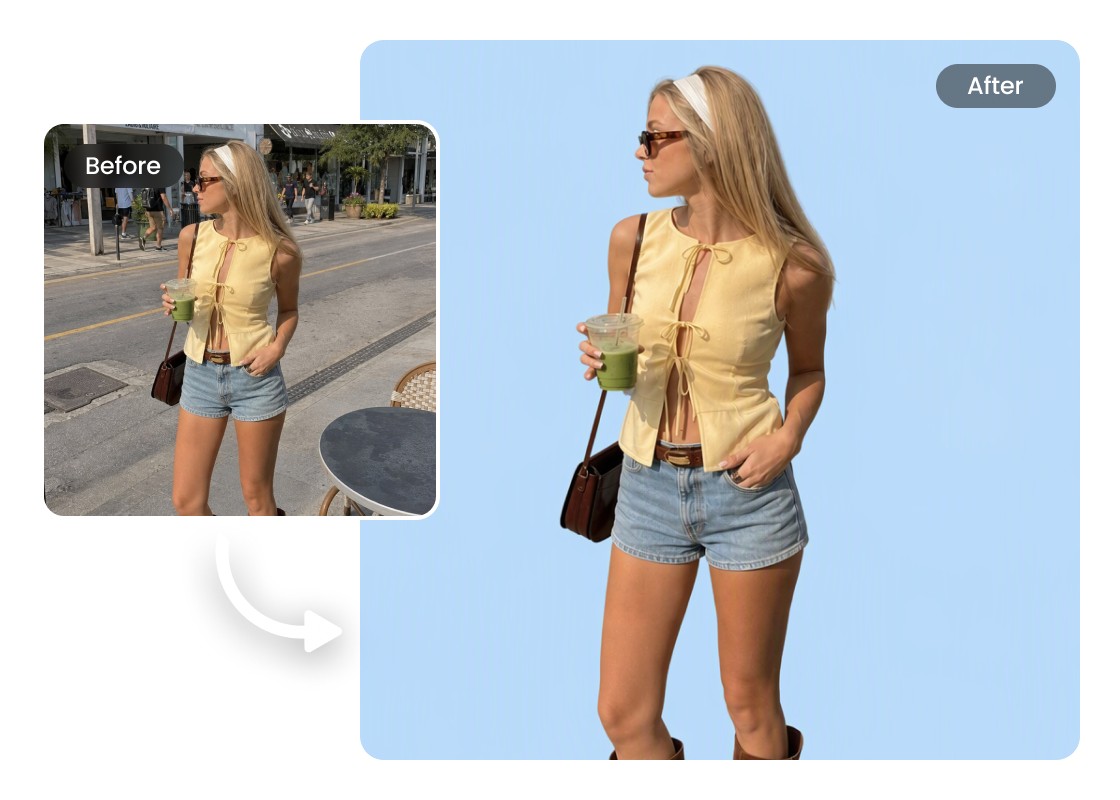
Verleihen Sie Ihren Fotos einen frischen Look, indem Sie unerwünschte Umgebungen durch einen einheitlichen blauen Hintergrund ersetzen. Mit dem Airbrush Blauer Hintergrundersteller können Sie den ursprünglichen Hintergrund entfernen und ein einheitlicheres Erscheinungsbild für Porträts, Produkte und andere Bilder erzielen.
Blauer Hintergrund

Wählen Sie aus verschiedenen Blautönen

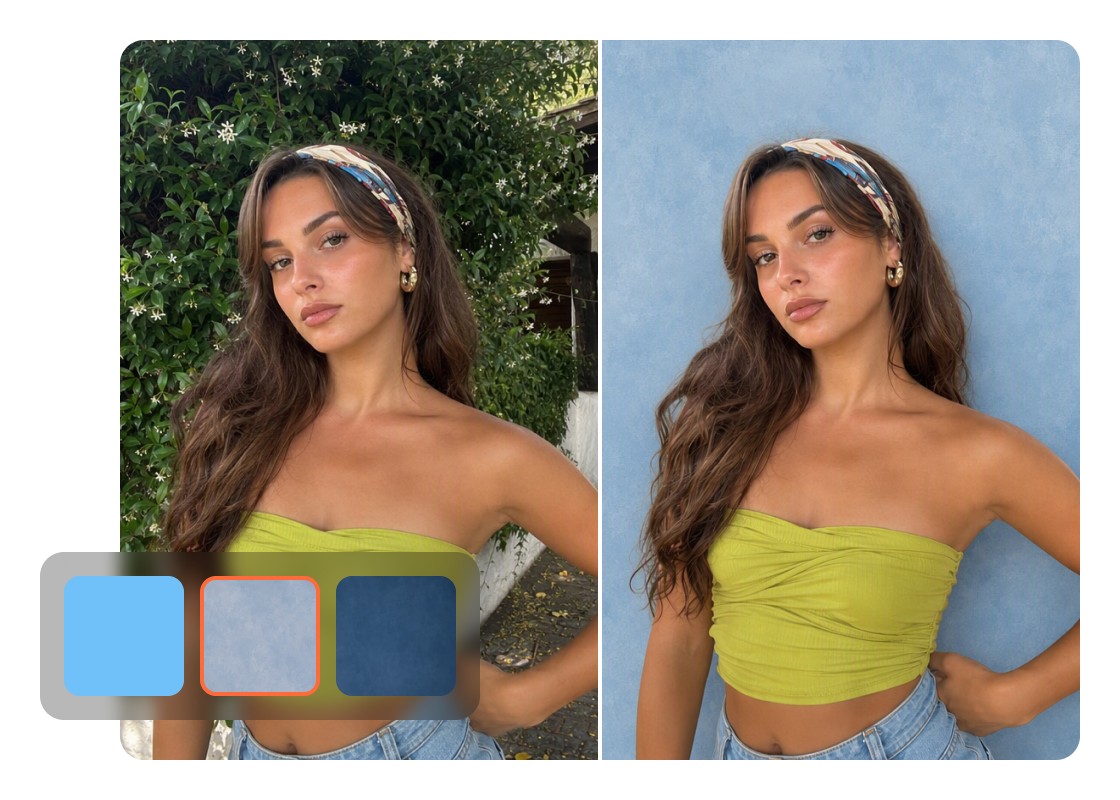
Entdecken Sie verschiedene Blautöne – von zartem Himmelblau bis hin zu kräftigeren Nuancen –, um die passende Farbe für Ihr Bild zu finden. Ganz gleich, ob Sie einen dezenten oder einen kräftigen blauen Hintergrund bevorzugen: Airbrush bietet Ihnen voreingestellte Optionen für verschiedene Stile und Zwecke.
Blauer Hintergrund

Erstellen Sie einen benutzerdefinierten blauen Hintergrund mit HEX-Farbcodes

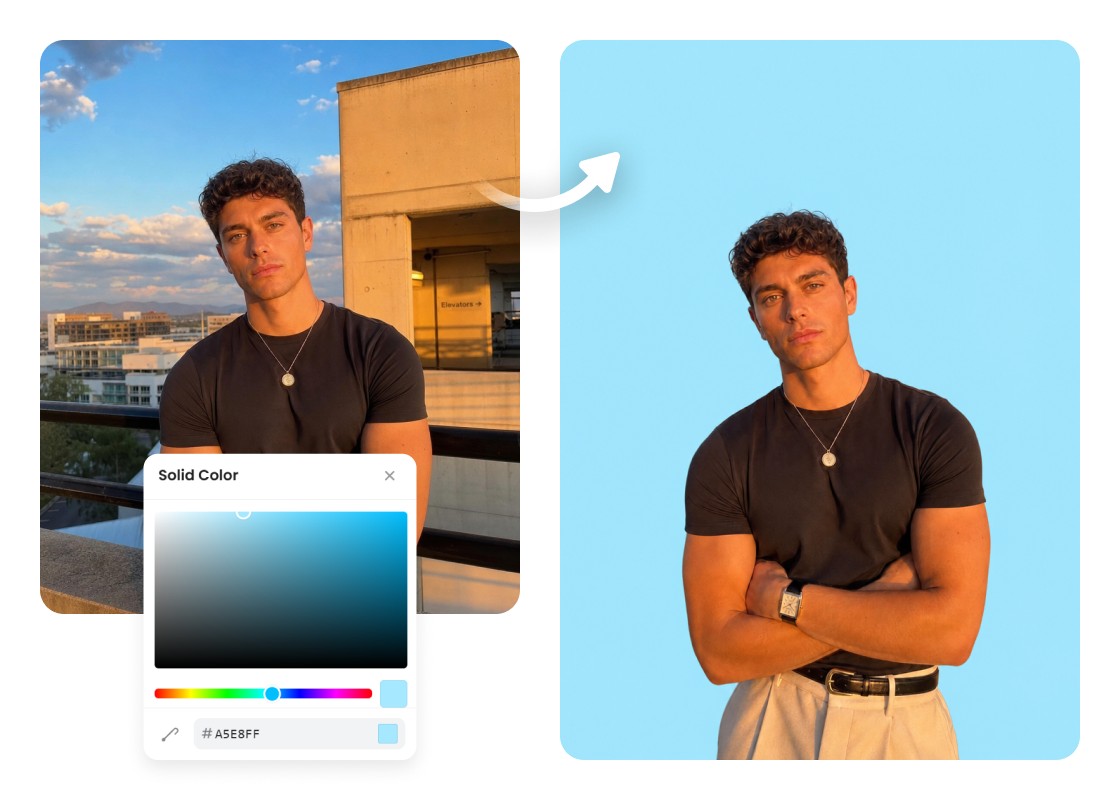
Benötigen Sie einen bestimmten Blauton für Ihre Marke oder Ihr Projekt? Geben Sie einen HEX-Farbcode ein, um einen individuellen Hintergrund zu erstellen, der Ihren Anforderungen entspricht. So haben Sie mehr Kontrolle über die Bearbeitung von Fotos mit blauem Hintergrund, wenn die Standard-Farbvoreinstellungen nicht ganz passen.
Blauer Hintergrund

Laden Sie Ihr eigenes Bild mit blauem Hintergrund hoch

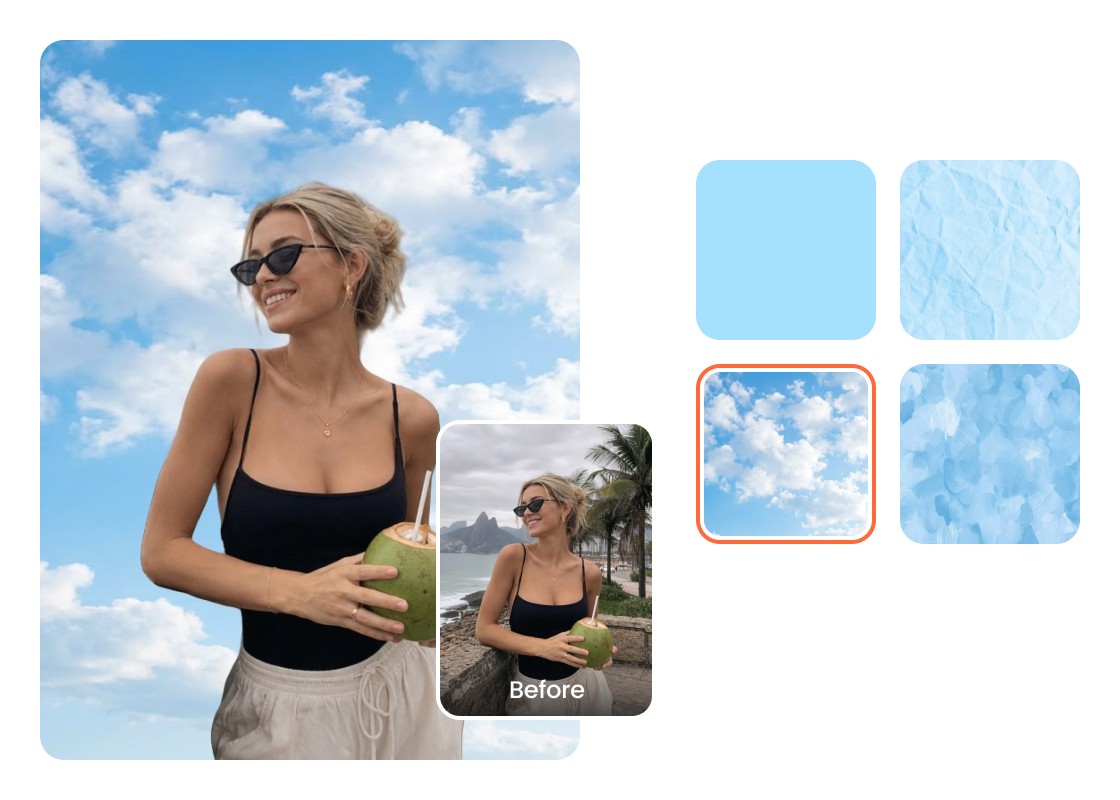
Möchten Sie etwas Individuelleres als einen einfarbigen blauen Hintergrund? Laden Sie Ihr eigenes blaues Hintergrundbild hoch und lassen Sie Airbrush den ursprünglichen Hintergrund ersetzen. Das ist eine tolle Option für Markenbilder, kreative Designs und Social-Media-Beiträge.

Anwendungsbeispiele für den Blauen Hintergrundersteller

Blauer Hintergrund
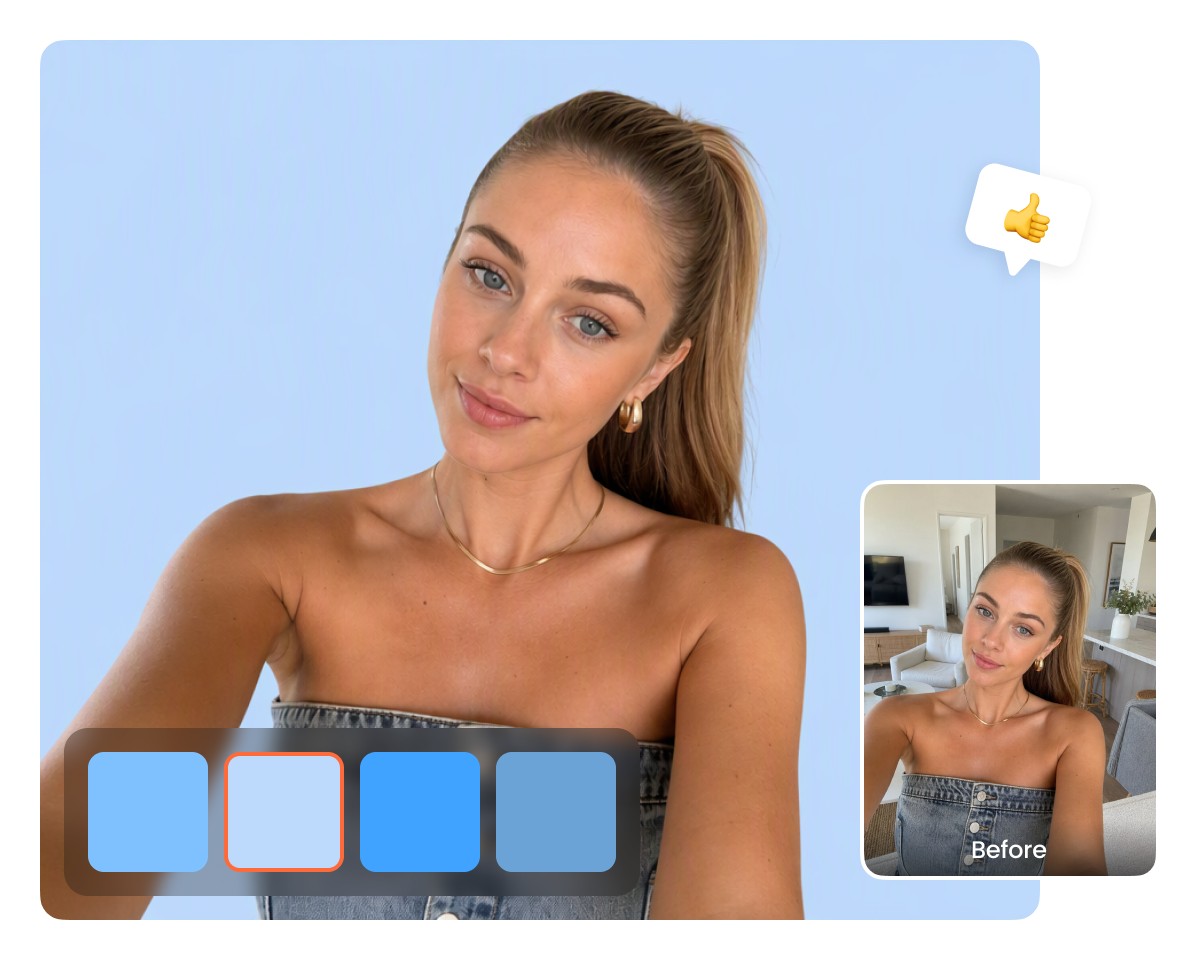
Erstellen Sie auffällige Social-Media-Beiträge und Vorschaubilder

Heben Sie Ihre Bilder hervor, indem Sie Fotos für soziale Medien mit einem blauen Hintergrund versehen. Probieren Sie hellere oder kräftigere Farbtöne aus, um Ihr Motiv optimal zur Geltung zu bringen, und bereiten Sie die Bilder für YouTube-Miniaturansichten, Instagram-Beiträge und Werbegrafiken vor.
Blauer Hintergrund

Erstellen Sie auffällige Social-Media-Beiträge und Vorschaubilder

Heben Sie Ihre Bilder hervor, indem Sie Fotos für soziale Medien mit einem blauen Hintergrund versehen. Probieren Sie hellere oder kräftigere Farbtöne aus, um Ihr Motiv optimal zur Geltung zu bringen, und bereiten Sie die Bilder für YouTube-Miniaturansichten, Instagram-Beiträge und Werbegrafiken vor.

Blauer Hintergrund

Erstellen Sie blaue Hintergründe für Ausweis- und Passfotos

Bereiten Sie einen blauen Passhintergrund für Dokumente vor, für die eine bestimmte Hintergrundfarbe vorgeschrieben ist. Wählen Sie einen geeigneten Farbton für Ausweise, Visumanträge oder amtliche Fotos aus und prüfen Sie vor der Einreichung die Anforderungen der ausstellenden Behörde.

Blauer Hintergrund

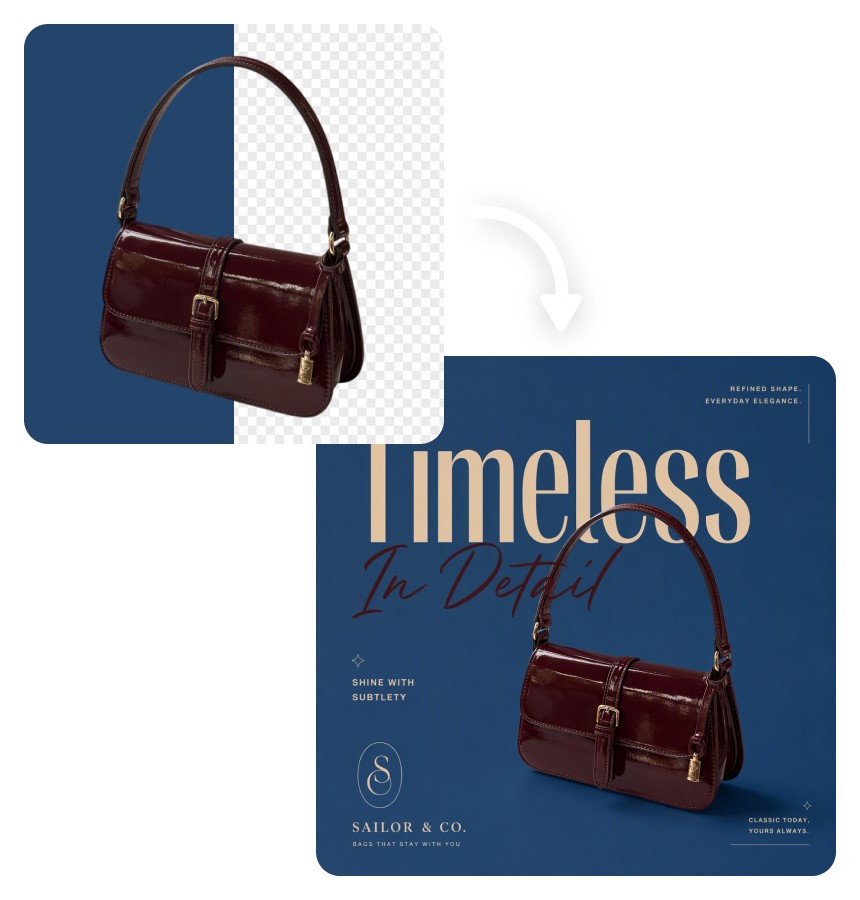
Verleihen Sie Produktfotos einen einheitlichen blauen Hintergrund

Sorgen Sie dafür, dass Ihre Produktkollektion durch einen einheitlichen blauen Hintergrund bei den Produktfotos harmonischer wirkt. Wählen Sie einen Farbton, der gut zu Ihren Produkten passt, und gestalten Sie einheitliche Bildmaterialien für Online-Shops, Kataloge, Werbematerialien und Anzeigen.

Blauer Hintergrund

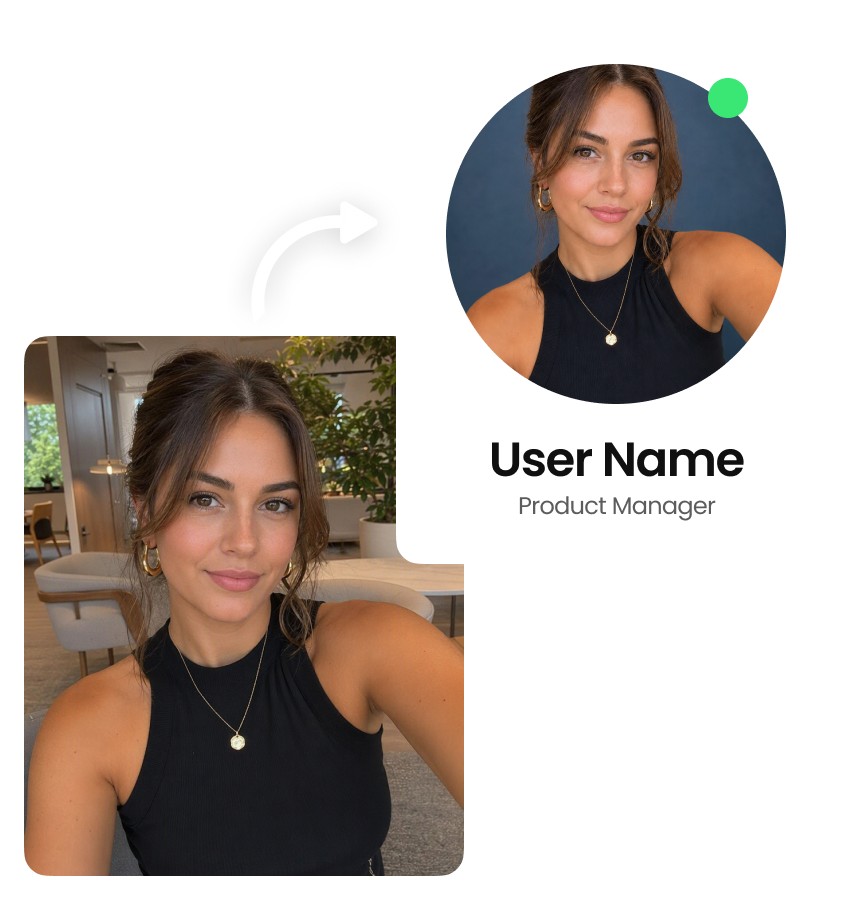
Erstellen Sie professionelle Porträtfotos für Geschäftsprofile

Ersetzen Sie eine unruhige oder ablenkende Umgebung durch einen schlichten blauen Hintergrund, der den Fokus auf Ihr Gesicht lenkt. Erstellen Sie professionelle Porträtfotos für LinkedIn, Unternehmensverzeichnisse, berufliche Portfolios und andere Profile, bei denen ein einheitliches Erscheinungsbild von Vorteil ist.

Wie fügt man mit Airbrush einen blauen Hintergrund zu einem Foto hinzu?

Laden Sie Ihr Foto hoch

Öffnen Sie Airbrush Blauer Hintergrundersteller und laden Sie das Foto hoch, das Sie bearbeiten möchten.

Wählen Sie einen blauen Hintergrund

Wählen Sie einen Blauton aus den voreingestellten Farben aus, geben Sie einen benutzerdefinierten HEX-Farbcode ein oder laden Sie Ihr eigenes blaues Hintergrundbild hoch.

Vorschau und Download

Sehen Sie sich Ihr Foto mit dem neuen blauen Hintergrund an und laden Sie anschließend das fertige Bild auf Ihr Gerät herunter.

Blauer Hintergrund

Benutzerbewertungen

Ich brauchte einen blauen Hintergrund für ein paar Produktfotos, und mir gefiel es, dass ich den Farbton genau auswählen konnte. So konnte ich die Fotos einheitlich gestalten, ohne jeden Hintergrund manuell bearbeiten zu müssen.

- Camila Rojas

Ich habe mit Airbrush den Hintergrund eines Profilfotos geändert. Das Original war zu Hause aufgenommen worden und sah daher etwas unordentlich aus. Der blaue Hintergrund verlieh dem Foto ein aufgeräumteres Aussehen, und die Bearbeitung war ganz einfach.

- Martín Ferreira

Ich habe einige Grafiken für die sozialen Medien vorbereitet und suchte nach einem bestimmten Blauton, der zu unserer Marke passt. Die Möglichkeit, den HEX-Code einzugeben, war wirklich hilfreich. Die fertigen Bilder sahen in allen Beiträgen einheitlich aus.

- Valentina Morales

Ich brauchte einen blauen Hintergrund für ein paar Produktfotos, und mir gefiel es, dass ich den Farbton genau auswählen konnte. So konnte ich die Fotos einheitlich gestalten, ohne jeden Hintergrund manuell bearbeiten zu müssen.

- Camila Rojas

Ich habe mit Airbrush den Hintergrund eines Profilfotos geändert. Das Original war zu Hause aufgenommen worden und sah daher etwas unordentlich aus. Der blaue Hintergrund verlieh dem Foto ein aufgeräumteres Aussehen, und die Bearbeitung war ganz einfach.

- Martín Ferreira

Ich habe einige Grafiken für die sozialen Medien vorbereitet und suchte nach einem bestimmten Blauton, der zu unserer Marke passt. Die Möglichkeit, den HEX-Code einzugeben, war wirklich hilfreich. Die fertigen Bilder sahen in allen Beiträgen einheitlich aus.

- Valentina Morales

Häufig gestellte Fragen

Laden Sie Ihr Bild in den Airbrush Blauer Hintergrundersteller hoch, wählen Sie einen Blauton aus den verfügbaren Farben aus und sehen Sie sich das Ergebnis in der Vorschau an. Sie können auch einen benutzerdefinierten HEX-Code eingeben, wenn Sie eine bestimmte Farbe benötigen. Sobald Sie zufrieden sind, laden Sie Ihr bearbeitetes Foto herunter.

Ja. Airbrush bietet voreingestellte Blautöne, benutzerdefinierte HEX-Farbcodes und die Möglichkeit, ein eigenes blaues Hintergrundbild hochzuladen. Sie können zwischen Hellblau und Marineblau wählen, eine bestimmte Markenfarbe nachstellen oder Ihrem Foto einen individuellen Hintergrund hinzufügen.

Ja, mit dem Airbrush Blauer Hintergrundersteller können Sie einen blauen Passhintergrund für Dokumente erstellen, für die ein solcher erforderlich ist. Die Anforderungen an Pass- und Ausweisfotos variieren jedoch je nach Land und Dokumenttyp. Überprüfen Sie daher vor der Einreichung die offiziellen Farb- und Fotovorgaben.

Airbrush wurde entwickelt, um den Hintergrund zu ersetzen und dabei das Hauptmotiv sichtbar zu lassen. Die Ergebnisse können jedoch je nach Bildqualität, Beleuchtung und Details wie Haaren oder transparenten Objekten variieren. Sehen Sie sich das bearbeitete Bild vor dem Herunterladen immer in der Vorschau an.

Ein einfarbiger blauer Hintergrund hebt Ihr Motiv vor einem sichtbaren blauen Hintergrund hervor, während ein transparenter Hintergrund den Hintergrund vollständig entfernt. Der Airbrush Blauer Hintergrundersteller dient zum Hinzufügen von Blautönen, während der Airbrush Transparent Hintergrundersteller für Bilder gedacht ist, die Transparenz erfordern.

Ja. Wenn Sie Fotos mit einheitlichem blauem Hintergrund wünschen, können Sie bei der Bearbeitung jedes einzelnen Bildes denselben HEX-Farbcode eingeben. Dies ist besonders nützlich für Produktkollektionen, Mitarbeiterporträts und Markeninhalte, bei denen der Hintergrund über verschiedene Fotos hinweg einheitlich sein soll.

Fügen Sie Ihrem Foto einen blauen Hintergrund hinzu