




Airbrush

start icostart icostart icostart icostart ico

Für die Kostenlose 7-Tage-Probezeit herunterladen

smart banner
StartseiteAlle Werkzeuge
Logo-Hintergrundentferner

Online-Logo-Hintergrundentferner

Airbrush-Logo-Hintergrundentferner entfernt unerwünschte Hintergründe, während Ihr Logo klar und deutlich erhalten bleibt. Machen Sie den Hintergrund transparent, wählen Sie eine neue Farbe oder einen neuen Stil aus oder laden Sie Ihr eigenes Bild hoch, um ein Logo zu erstellen, das zu Ihrem Design passt.

Logo-Hintergrundentferner
Ziehen und legen Sie das Bild hier ab

Airbrush Studio

Wechseln Sie auf dem Desktop zu Airbrush Studio, für erweiterte Steuerungen und unbegrenzte Exporte.

Mac OS
Windows
Logo-Hintergrundentferner

Entfernen Sie Logo-Hintergründe, ohne dass Details verloren gehen

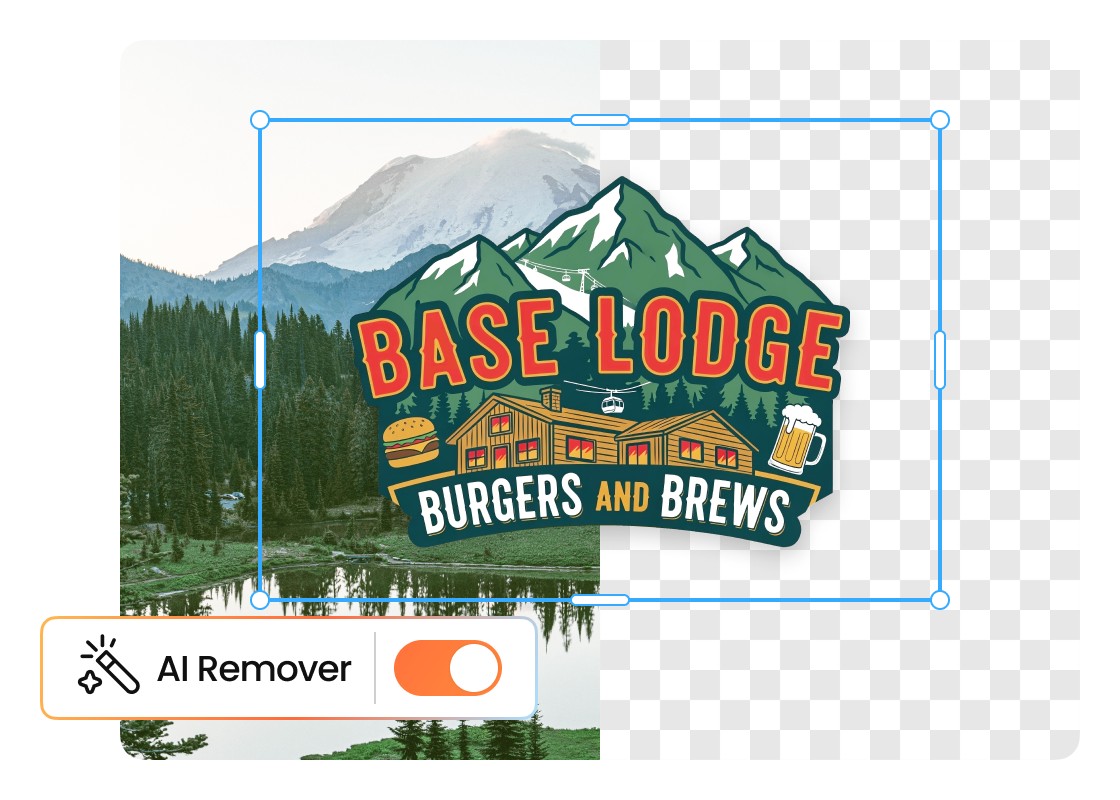
Entfernen Sie den Hintergrund aus Logo-Bildern, ohne dass Text, Formen, Symbole und feine Kanten an Schärfe verlieren. Airbrush trennt das Logo von seiner Umgebung und bewahrt dabei wichtige Details, sodass Sie ein klares Ergebnis erhalten, das sich leichter in verschiedene Layouts und Designs einfügen lässt.
Logo-Hintergrundentferner

Machen Sie Ihren Logo-Hintergrund für jedes Design transparent

Machen Sie Ihren Logo-Hintergrund transparent, wenn Sie eine flexible Version für verschiedene Designs benötigen. Verwenden Sie den Logo-Hintergrundentferner, um einen sauberen Ausschnitt zu erstellen, der sich nahtlos in Websites, Social-Media-Beiträge, Präsentationen, Produktbilder und andere Markeninhalte einfügen lässt.
Logo-Hintergrundentferner

Wählen Sie eine Hintergrundfarbe, die zu Ihrem Logo passt

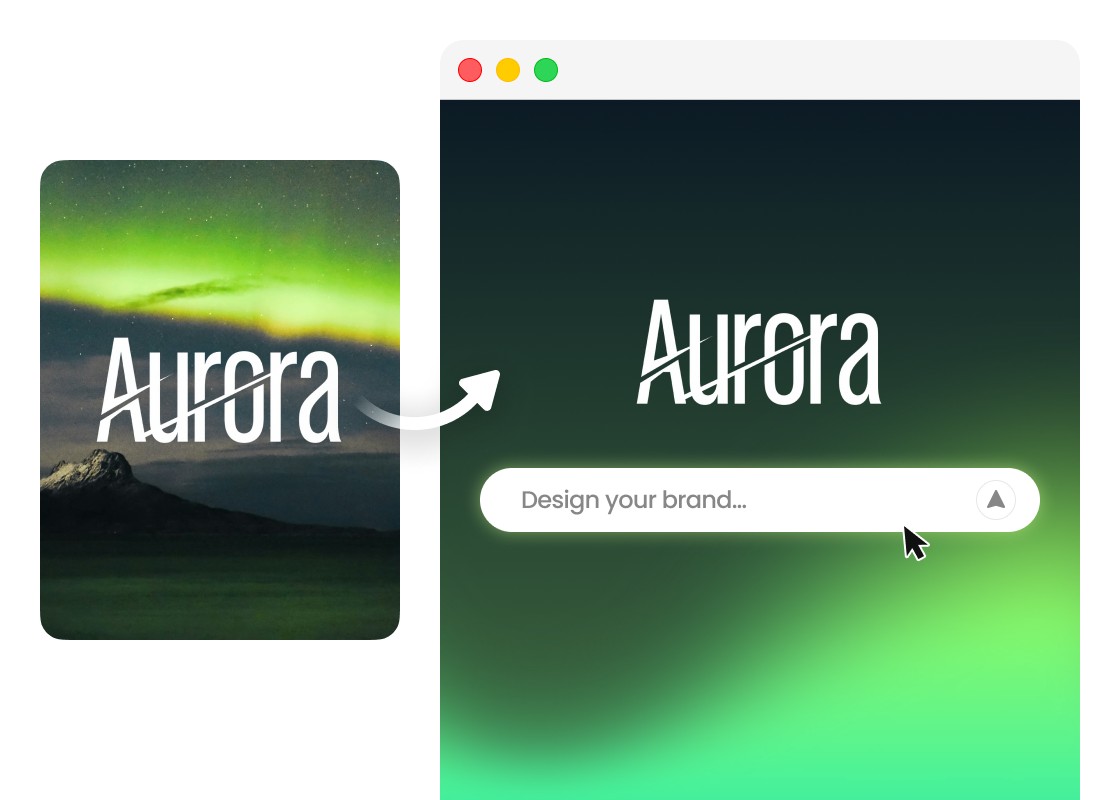
Wechseln Sie vom ursprünglichen Hintergrund zu Weiß, Schwarz oder einer anderen Farbe, die zu Ihrem Design passt. Sie können auch einen benutzerdefinierten Farbton auswählen, der zu Ihrer Markenpalette passt. So lässt sich dasselbe Logo leichter für helle, dunkle, farbenfrohe oder kampagnenspezifische Layouts anpassen.
Logo-Hintergrundentferner

Laden Sie, für einen individuellen Look, Ihren eigenen Hintergrund hoch

Gehen Sie über einen transparenten oder einfarbigen Hintergrund hinaus, indem Sie hinter dem Logo ein eigenes Bild einfügen. Laden Sie einen individuellen Hintergrund hoch, der zu Ihrer Kampagne, Ihrem Produkt, Ihrer Veranstaltung oder Ihrem Markenstil passt, und sehen Sie sich in der Vorschau an, wie das Logo mit der neuen Einstellung wirkt, bevor Sie das fertige Ergebnis speichern.
Logo-Hintergrundentferner

Erkunden Sie einsatzbereite Hintergrundstile

Probieren Sie die integrierten Hintergrundstile aus, wenn eine einfarbige Fläche nicht ganz passt. Sehen Sie sich verschiedene visuelle Optionen an, platzieren Sie Ihr Logo vor dem Stil Ihrer Wahl und vergleichen Sie die Ergebnisse, um einen Hintergrund zu finden, der sich nahtlos in Ihre Inhalte oder Ihre kreative Ausrichtung einfügt.
Logo-Hintergrundentferner

Bereiten Sie Ihr Logo für Websites und Online-Shops vor

Verleihen Sie Ihrem Unternehmen einen professionellen Auftritt auf Homepages, Zielseiten, Produktseiten und Shop-Seiten. Ein klares Ausschnittbild fügt sich nahtlos in verschiedene Seitenlayouts ein und sorgt dafür, dass Ihr Markenzeichen professionell wirkt – ganz ohne unerwünschte Rahmen oder Randbereiche.
Logo-Hintergrundentferner

Verwenden Sie dasselbe Logo sowohl für helle als auch für dunkle Designs

Passen Sie ein Markenzeichen an unterschiedliche Layouts an, ohne separate Versionen von Grund auf neu erstellen zu müssen. Platzieren Sie es auf hellen, dunklen, fotografischen oder farbigen Hintergründen und wählen Sie die Einstellung, die für jedes Projekt den richtigen Kontrast bietet, ohne dass das vertraute Erscheinungsbild verloren geht.

Wie verwende ich den Airbrush-Logo-Hintergrundentferner?

Laden Sie Ihr Logo hoch

Wählen Sie das Logo aus, das Sie bearbeiten möchten, und laden Sie es in den Airbrush-Logo-Hintergrundentferner hoch. Der Logo-Hintergrundentferner erkennt das Hauptmotiv und trennt es vom vorhandenen Hintergrund.

Wählen Sie Ihren neuen Hintergrund

Behalten Sie den Hintergrund transparent bei, wechseln Sie zu Weiß oder einer anderen Farbe, probieren Sie die verfügbaren Hintergrundstile aus oder laden Sie Ihr eigenes Bild hoch, um ein individuelles Ergebnis zu erzielen.

Vorschau und Download

Überprüfen Sie das Ergebnis, um sicherzustellen, dass das Logo und der Hintergrund gut zusammenpassen. Nehmen Sie bei Bedarf letzte Änderungen am Hintergrund vor und laden Sie dann Ihr fertiges Logo herunter.

Logo-Hintergrundentferner

Benutzerbewertungen

Ich habe Airbrush verwendet, um einen transparenten Hintergrund für unser Firmenlogo zu erstellen. Mir hat gefallen, dass ich eine Vorschau auf verschiedenen Farben anzeigen lassen konnte, bevor ich mich für die Version entschieden habe, die auf unserer Website am besten aussah.

- Maya Collins

Airbrush hat es mir leicht gemacht, den Hintergrund aus einem Logo zu entfernen, das wir auf Produktverpackungen verwenden. Die Schriftzüge und Kanten blieben sauber, und ich konnte unseren eigenen Hintergrund hochladen, anstatt mich auf die voreingestellten Optionen beschränken zu müssen.

- Ethan Brooks

Ich brauchte ein Tool zum Entfernen von Hintergründen für Logos, die ich in verschiedenen Kundenprojekten verwende. Mit Airbrush kann ich zwischen transparenten, weißen und farbigen Hintergründen wechseln, sodass ich für jedes Layout die passende Version erstellen kann.

- Nina Patel

Ich habe Airbrush verwendet, um einen transparenten Hintergrund für unser Firmenlogo zu erstellen. Mir hat gefallen, dass ich eine Vorschau auf verschiedenen Farben anzeigen lassen konnte, bevor ich mich für die Version entschieden habe, die auf unserer Website am besten aussah.

- Maya Collins

Airbrush hat es mir leicht gemacht, den Hintergrund aus einem Logo zu entfernen, das wir auf Produktverpackungen verwenden. Die Schriftzüge und Kanten blieben sauber, und ich konnte unseren eigenen Hintergrund hochladen, anstatt mich auf die voreingestellten Optionen beschränken zu müssen.

- Ethan Brooks

Ich brauchte ein Tool zum Entfernen von Hintergründen für Logos, die ich in verschiedenen Kundenprojekten verwende. Mit Airbrush kann ich zwischen transparenten, weißen und farbigen Hintergründen wechseln, sodass ich für jedes Layout die passende Version erstellen kann.

- Nina Patel

Häufig gestellte Fragen

Laden Sie Ihr Bild in den Airbrush-Logo-Hintergrundentferner hoch. Das Tool trennt das Logo vom vorhandenen Hintergrund und behält dabei wichtige Formen, Texte und Kanten klar definiert bei. Anschließend können Sie auswählen, wie der fertige Hintergrund aussehen soll.

Ja. Airbrush stellt kostenlose Credits zur Verfügung, mit denen Sie online den Logo-Hintergrund entfernen können. Für weitere Bearbeitungsschritte sind möglicherweise zusätzliche Credits erforderlich.

Airbrush wurde entwickelt, um die Details zu erhalten, die Ihr Logo unverwechselbar machen, darunter Schriftzüge, Formen, Farben und feine Kanten. Um ein optimales Ergebnis zu erzielen, sollten Sie mit einem klaren, hochwertigen Bild beginnen, insbesondere wenn Ihr Logo kleine oder detailreiche Elemente enthält.

Ja. Airbrush-Logo-Hintergrundentferner funktioniert online, sodass Sie ein Logo über einen unterstützten mobilen Browser bearbeiten können, ohne eine Desktop-Software installieren zu müssen. Laden Sie das Bild hoch, wählen Sie den gewünschten Hintergrund aus, sehen Sie sich das Ergebnis in der Vorschau an und laden Sie es auf Ihr Gerät herunter.

Laden Sie Ihr Logo in Airbrush hoch, entfernen Sie den vorhandenen Hintergrund und wählen Sie anschließend die Option „Transparent“ aus. Ein transparentes Logo lässt sich leichter auf Websites, Produktbildern, Präsentationen, Grafiken für soziale Medien und anderen Layouts platzieren, da es nicht von einem weißen oder farbigen Rahmen umgeben ist.

Verwenden Sie „Airbrush“, um den weißen Hintergrund aus Ihrem Logo zu entfernen, wobei das Hauptmotiv deutlich vom umgebenden Bereich abgesetzt bleibt. Nach dem Entfernen können Sie den Bereich transparent lassen oder das Weiß durch eine andere Farbe, einen anderen Hintergrundstil oder ein eigenes Bild ersetzen.

Ja. Airbrush bietet Ihnen mehr Möglichkeiten als nur die Erstellung eines transparenten Ausschnitts. Wählen Sie Weiß, Schwarz oder eine andere Farbe, legen Sie einen individuellen Farbton fest oder entdecken Sie vorgefertigte Hintergrundstile, um eine Option zu finden, die zu Ihrem Logo passt.

Ja. Nachdem Sie den Hintergrund aus Ihrem Logo entfernt haben, können Sie mit Airbrush ein eigenes Bild als Ersatz hochladen. Dies ist nützlich, wenn Sie eine Vorschau Ihres Logos vor dem Hintergrund eines bestimmten Produktfotos, eines Kampagnenbildes, einer Markengrafik oder einer anderen benutzerdefinierten Einstellung anzeigen möchten.

Entfernen Sie jetzt den Hintergrund Ihres Logos