


1
Passaggio 1:
Vai su Pannello sfondo e vedrai vari colori di sfondo e texture nella sezione Consigliati.
Airbrush Studio è un software di fotoritocco desktop per Windows e Mac che aiuta fotografi, aziende e creator a rimuovere istantaneamente gli sfondi dalle immagini con la precisione dell'AI. Crea sfondi trasparenti, ritagli di prodotto nitidi, ritratti in stile studio e immagini di marketing curate in pochi clic.
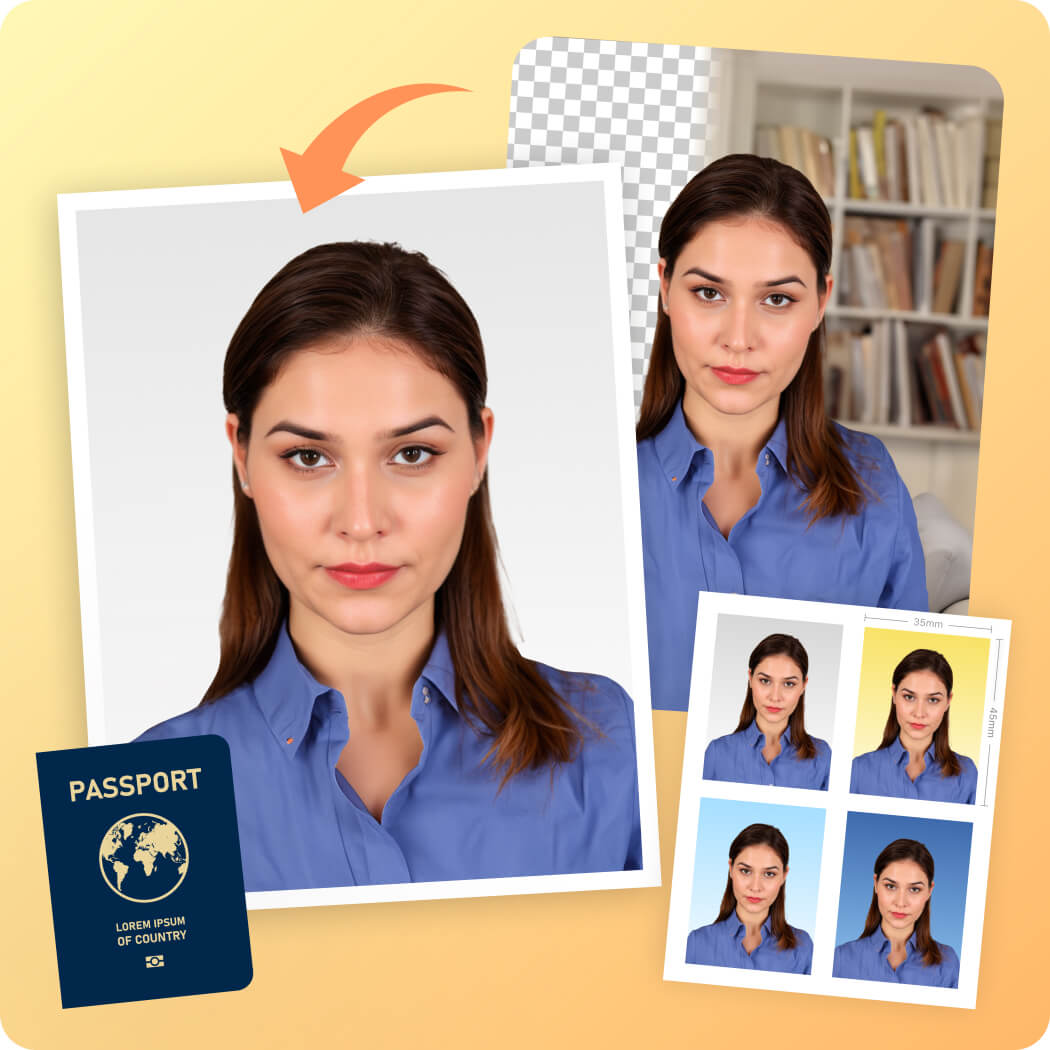
Airbrush Studio ti aiuta a rimuovere rapidamente gli sfondi e a sostituirli con sfondi bianchi puliti, trasparenti o in stile studio per foto profilo LinkedIn, profili aziendali, curriculum, foto passaporto e documenti d'identità.
Airbrush Studio aiuta i venditori di e-commerce a rimuovere rapidamente gli sfondi dalle foto dei prodotti e sostituirli con sfondi bianchi, trasparenti o personalizzati per negozi online, cataloghi e marketplace.
Ideale per fotografia di abbigliamento, bellezza, elettronica, cibo e prodotti commerciali.
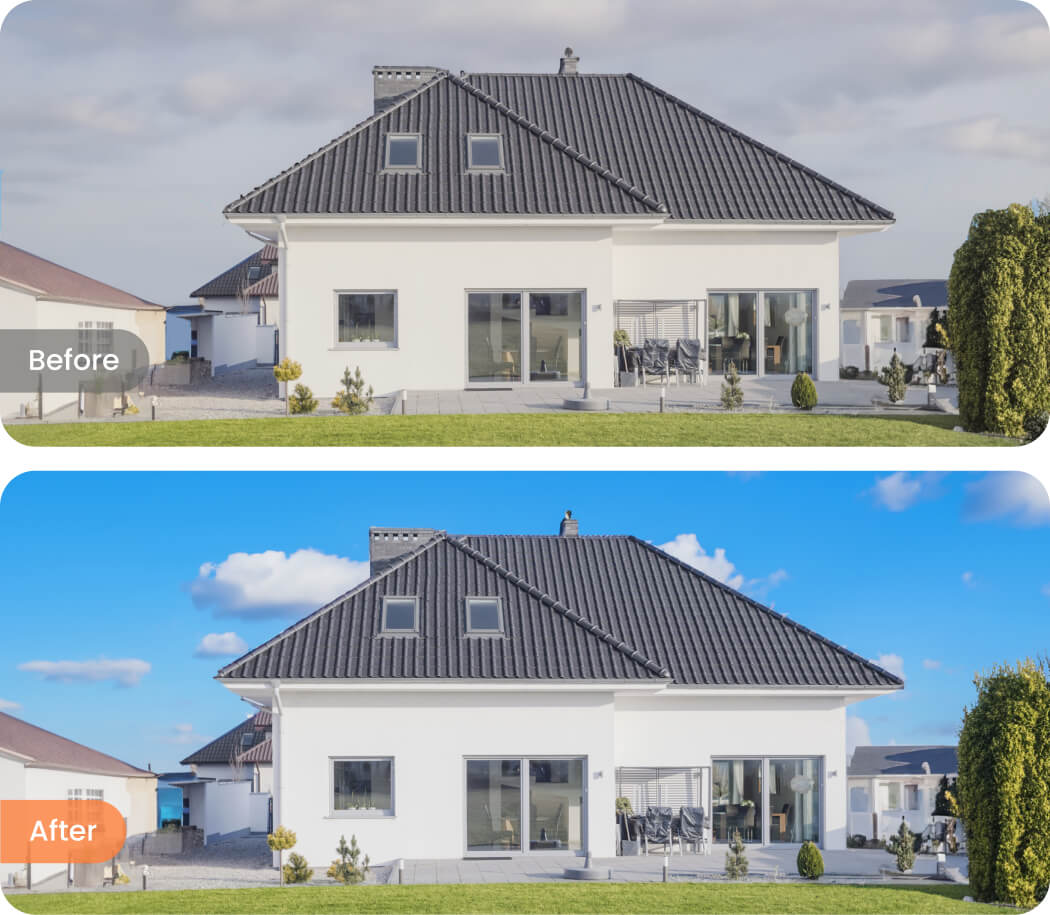
Cieli grigi e sfondi spenti possono rendere le foto degli immobili meno accattivanti. Rimuovi e sostituisci in modo facile sfondi o cieli per creare immagini immobiliari più luminose e pulite che aiutano gli annunci a spiccare online.
La soluzione ideale per agenti immobiliari, host Airbnb e fotografi immobiliari che cercano di creare presentazioni immobiliari più accattivanti.
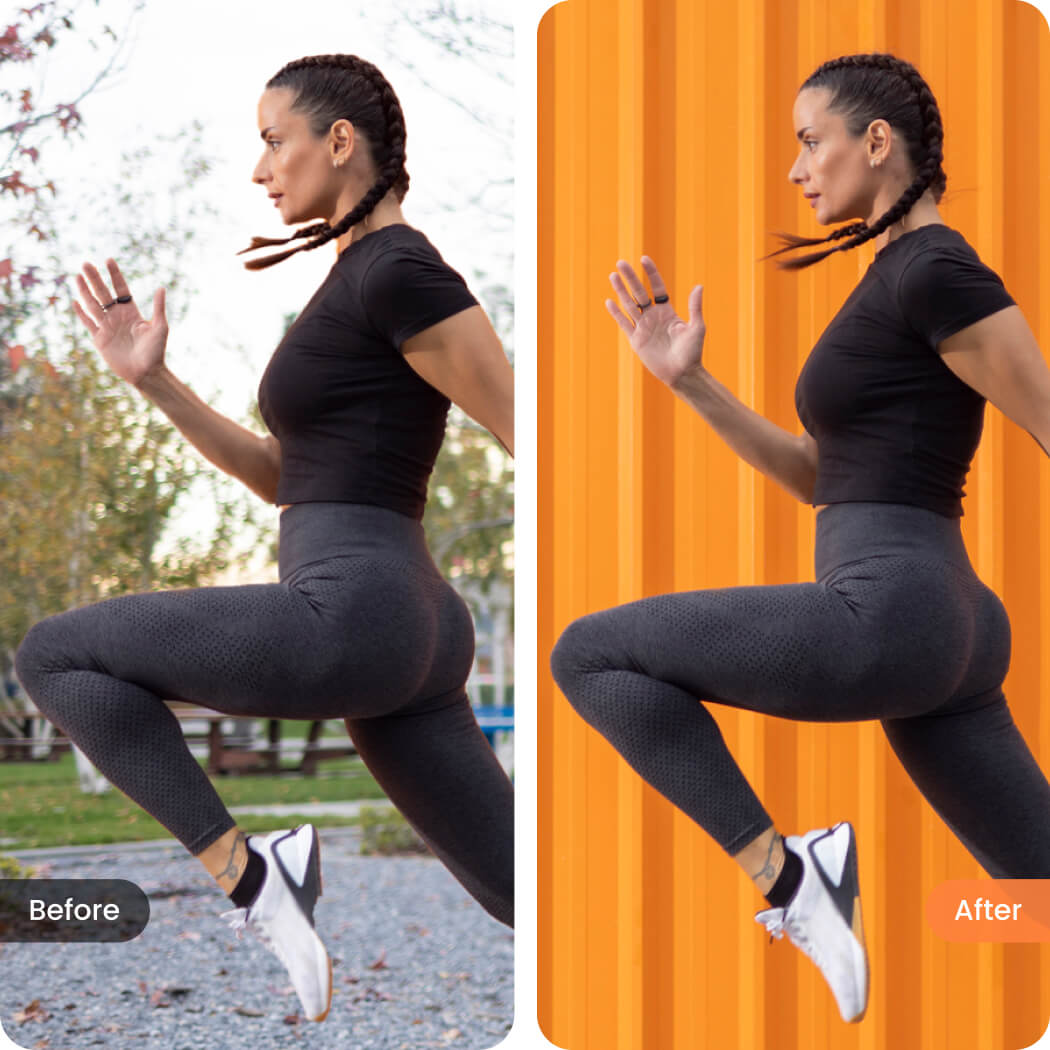
Crea ritagli netti per annunci, poster, anteprime YouTube, post sui social media e campagne promozionali. Rimuovi sfondi che distolgono l’attenzione per far risaltare meglio prodotti, persone ed elementi visuali chiave su ogni piattaforma.
La soluzione ideale per creator, marketer e piccole imprese che producono contenuti su larga scala.

Rimuovi o sostituisci gli sfondi da più foto contemporaneamente con risultati costanti grazie all'AI. Airbrush Studio aiuta fotografi, team di e-commerce e content creator ad accelerare i flussi di lavoro di editing su larga scala, mantenendo ritagli puliti e di alta qualità su ogni immagine. Non è richiesta alcuna selezione manuale o maschera.

Vai su Pannello sfondo e vedrai vari colori di sfondo e texture nella sezione Consigliati.
Scegli il colore di sfondo desiderato dalla sezione Consigliati o carica il tuo nella sezione I miei sfondi.
Puoi anche utilizzare il pennello per perfezionare la maschera di sfondo oppure fare clic su Ripristina per annullare la rimozione e la sostituzione dello sfondo.
