


AccueilTous les outils
Supprimer le texte d'une vidéo

Supprimer le texte d'une vidéo en ligne

Supprimez le texte d'une vidéo pour effacer les sous-titres, les légendes, les horodatages et autres textes incrustés sur des séquences existantes. Au lieu de recréer votre vidéo de zéro, modifiez le contenu que vous possédez déjà et préparez-le pour de nouvelles plateformes.

Ajouter une vidéo

Glisser-déposer la vidéo ici

Supprimer le texte d'une vidéo

Supprimez le texte d'une vidéo pour effacer les sous-titres, les légendes, les horodatages et autres textes incrustés sur des séquences existantes. Au lieu de recréer votre vidéo de zéro, modifiez le contenu que vous possédez déjà et préparez-le pour de nouvelles plateformes.

Supprimer le texte d'une vidéo

Supprimer du texte avec les modes Auto ou Sélection par zone

Différentes vidéos nécessitent différentes méthodes de retouche. Choisissez Auto pour détecter les filigranes de marque sur l'ensemble de la vidéo, ou utilisez Sélection par zone pour supprimer le texte d'une zone spécifique. Les deux options vous offrent la flexibilité de modifier les vidéos en fonction de l'endroit où le texte apparaît.
Supprimer le texte d'une vidéo

Supprimer le texte statique des vidéos

Supprimez les sous-titres, les légendes, les horodatages, les titres et autres textes statiques de vos vidéos. Sélectionnez la zone de texte que vous souhaitez effacer et créez une vidéo plus épurée pour la republier, la partager ou la retoucher davantage.
Supprimer le texte d'une vidéo

Restaurer l'arrière-plan derrière le texte supprimé

Une fois le texte supprimé, la zone couverte est reconstruite à l'aide des informations visuelles environnantes pour aider la section retouchée à se fondre dans le reste de la scène. Cela permet de réduire les défauts visibles et de conserver un aspect plus naturel à la vidéo.

Supprimer différents types de texte d'une vidéo

Supprimer le texte d'une vidéo
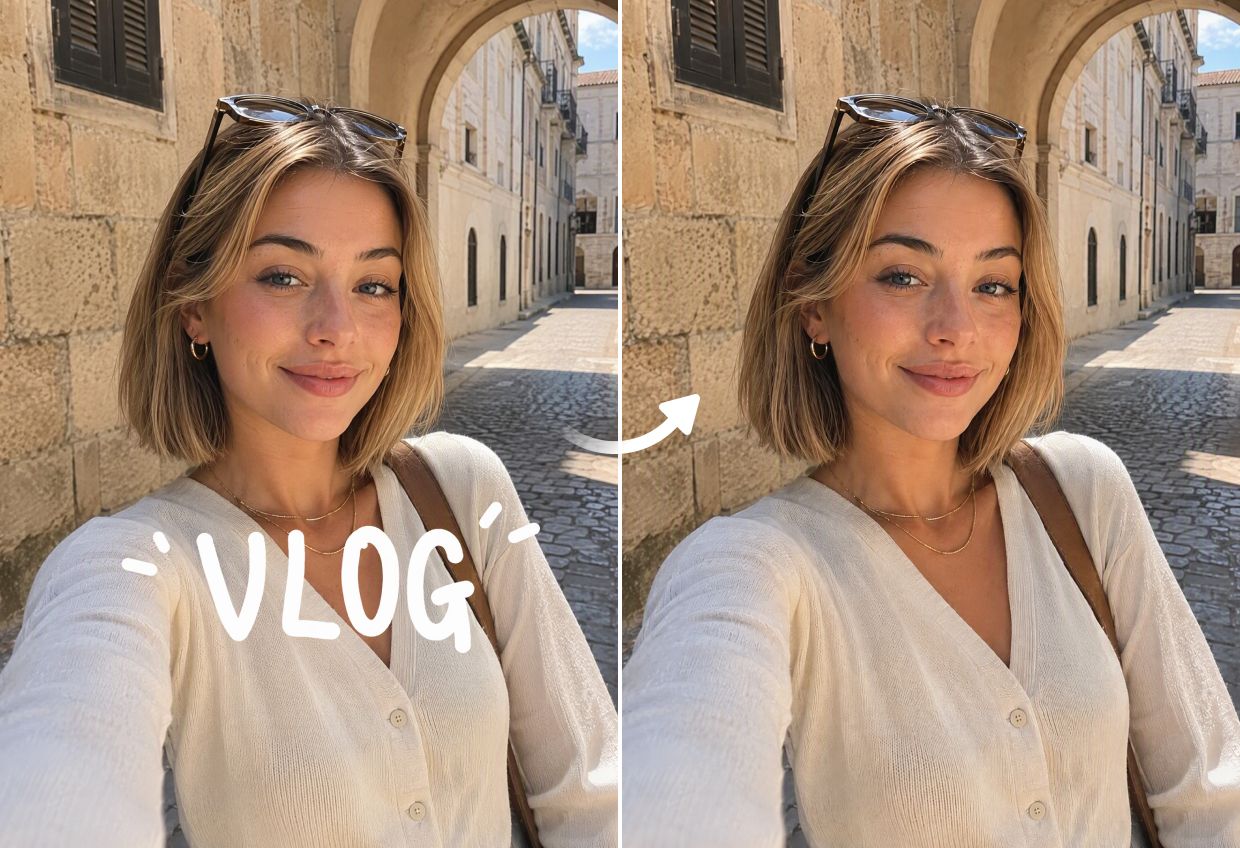
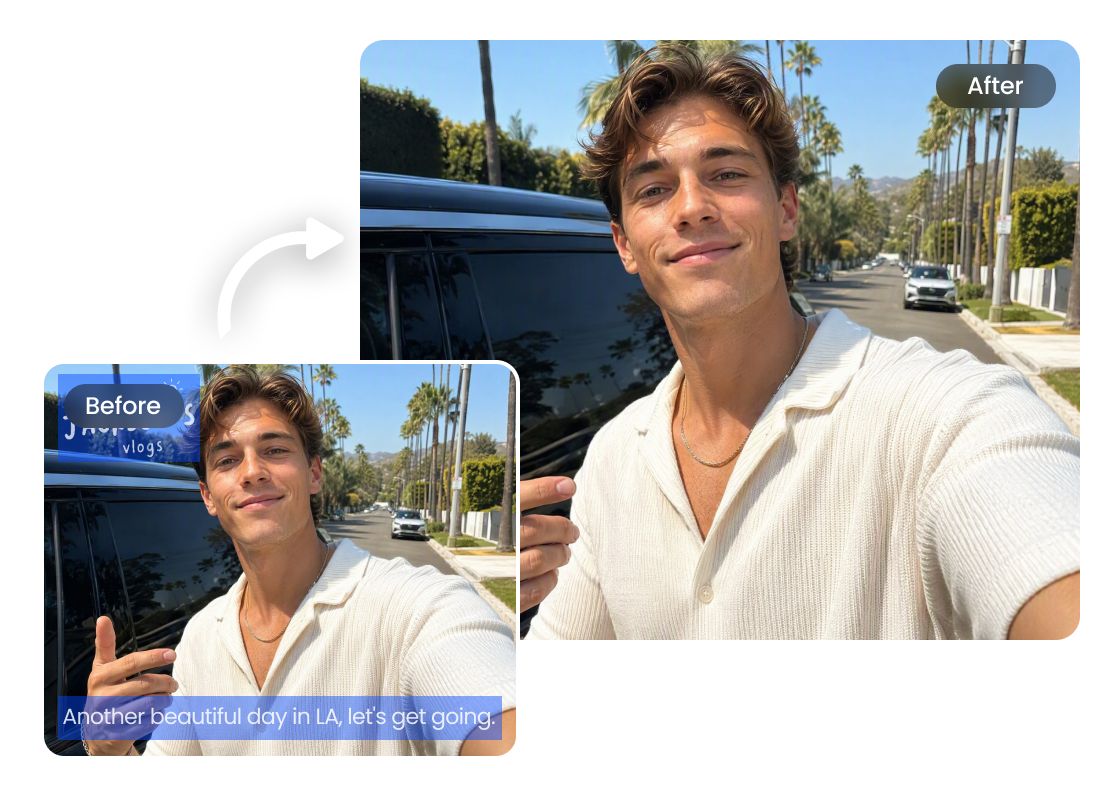
Supprimer les sous-titres

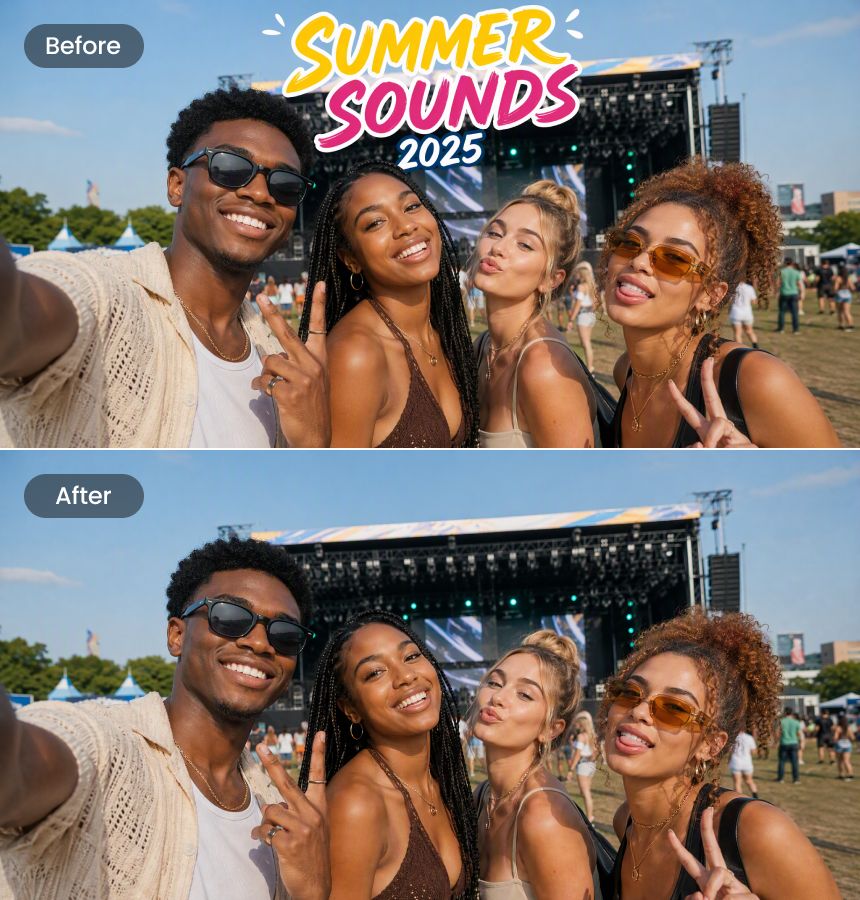
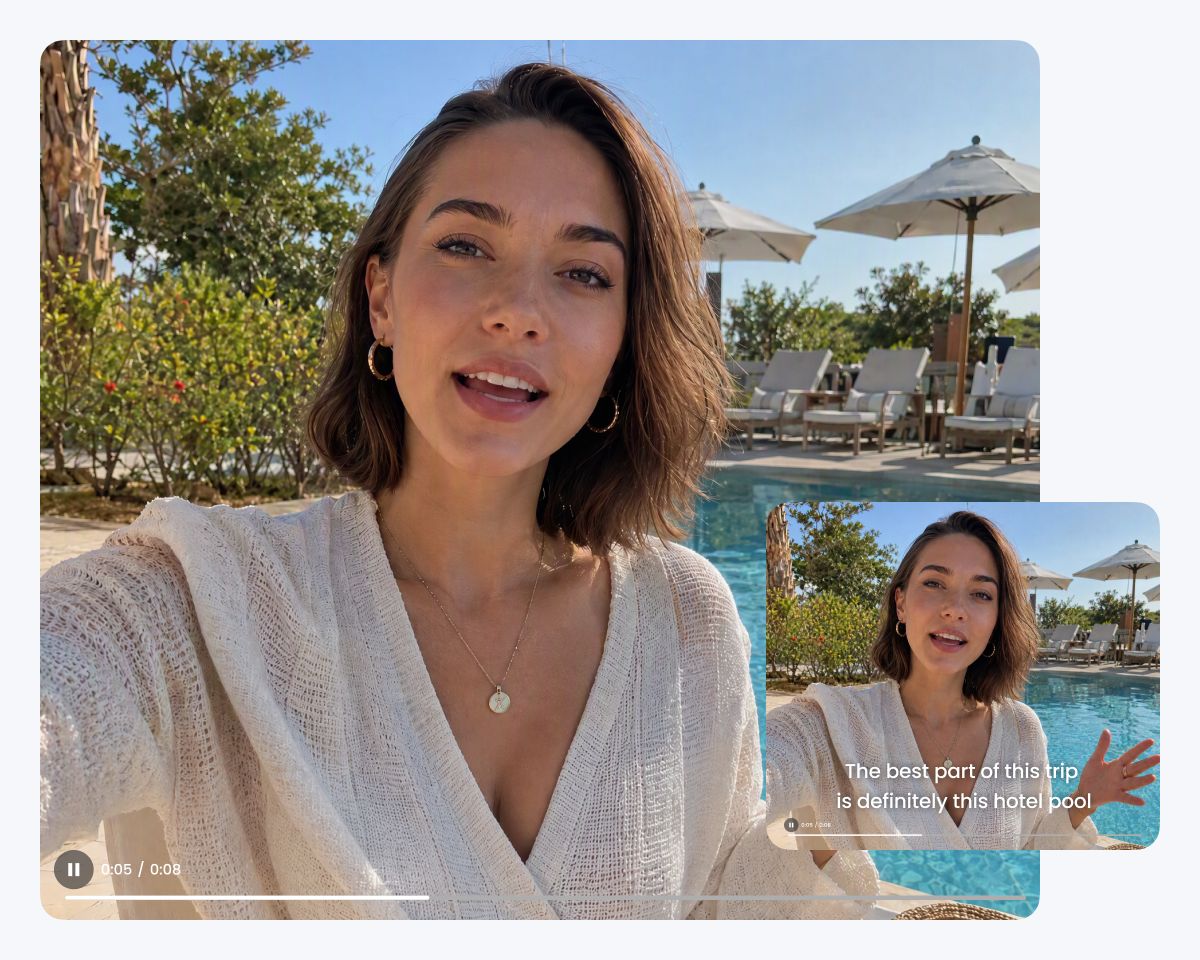
Les sous-titres sont souvent incrustés de manière permanente lors de l'exportation d'une vidéo et ne peuvent donc pas être désactivés par la suite. Utilisez le suppresseur de texte vidéo Airbrush pour effacer des sous-titres obsolètes, ajouter des traductions ou préparer une version vierge pour un autre public.
Supprimer le texte d'une vidéo

Supprimer les sous-titres

Les sous-titres sont souvent incrustés de manière permanente lors de l'exportation d'une vidéo et ne peuvent donc pas être désactivés par la suite. Utilisez le suppresseur de texte vidéo Airbrush pour effacer des sous-titres obsolètes, ajouter des traductions ou préparer une version vierge pour un autre public.

Supprimer le texte d'une vidéo

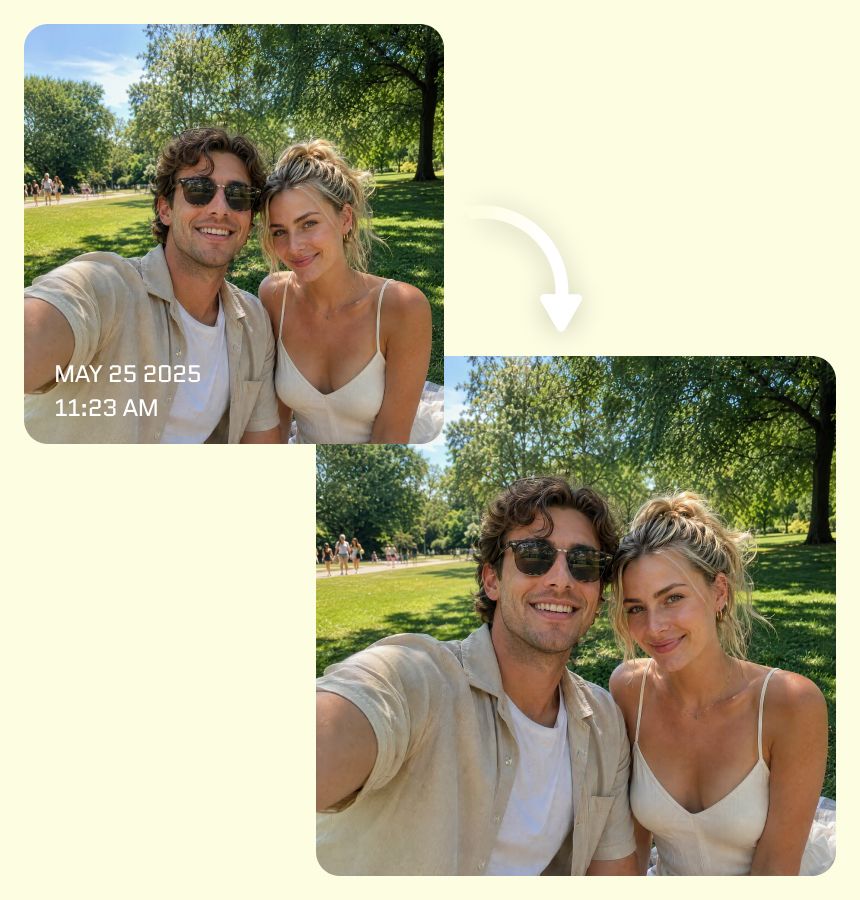
Supprimer les horodatages

L'affichage de la date et de l'heure est courant dans les enregistrements de sécurité, les tutoriels et les images d'archives. Les supprimer permet de rafraîchir des vidéos plus anciennes, les rendant adaptées aux présentations, à la documentation ou aux contenus ne nécessitant pas de détails d'enregistrement visibles.

Supprimer le texte d'une vidéo

Supprimer les titres et le texte d'introduction

Les titres d'ouverture incluent souvent des noms de campagne, des détails d'événement ou des éléments de marque qui deviennent rapidement obsolètes. Supprimez le texte d'une vidéo pour mettre à jour l'introduction sans avoir à tout réenregistrer, ce qui facilite l'adaptation du contenu existant pour de nouveaux projets.

Supprimer le texte d'une vidéo

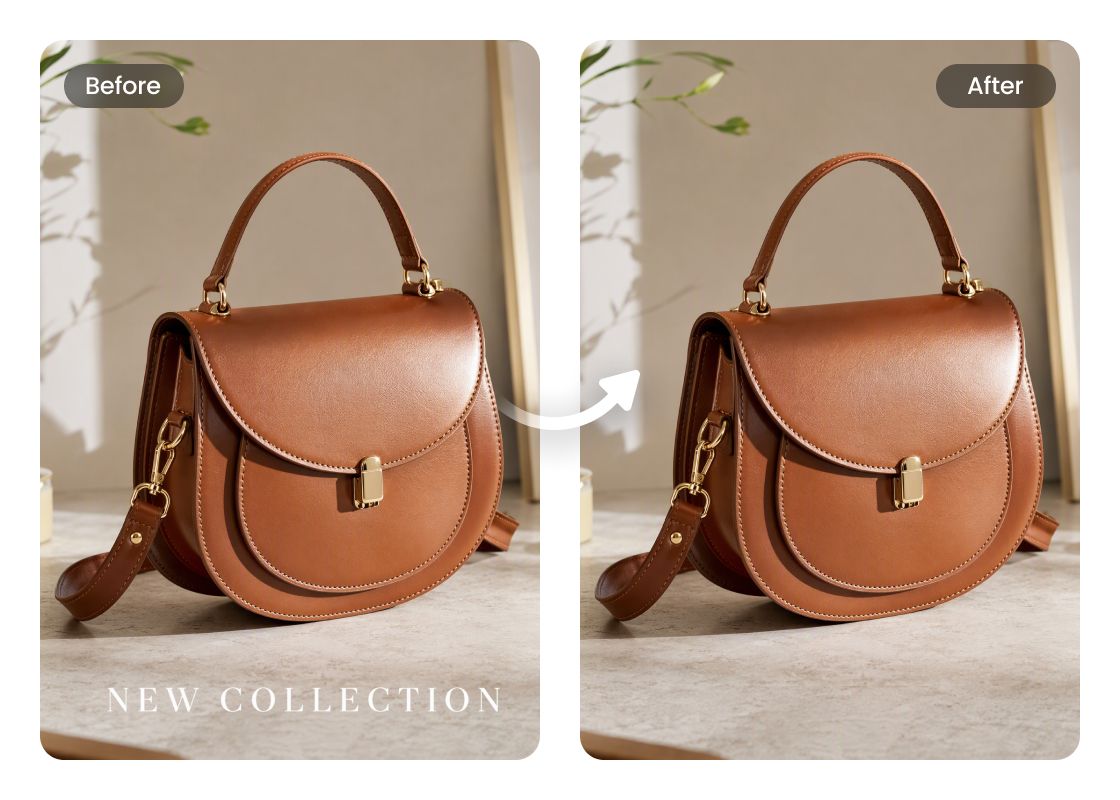
Supprimer le texte à l'écran

Les notes explicatives, les étiquettes, les annonces et les messages promotionnels peuvent réduire la flexibilité d'une vidéo une fois qu'ils y sont incrustés définitivement. Effacez le texte d'une vidéo pour préparer des séquences existantes à différents publics, plateformes ou mises à jour futures.

Comment supprimer le texte d'une vidéo ?

Ajouter votre vidéo

Choisissez la vidéo dont vous souhaitez supprimer le texte et importez-la dans son format d'origine. Airbrush prend en charge les types de fichiers vidéo courants, vous pouvez donc commencer sans avoir à convertir le fichier au préalable.

Sélectionner le texte à supprimer

Utilisez Auto pour détecter les filigranes de marque sur l'ensemble de la vidéo, ou Sélection par zone pour choisir manuellement la zone. Cela vous donne plus de contrôle sur les différents types de texte et les scénarios de retouche.

Prévisualiser et enregistrer

Vérifiez la vidéo avant de l'exporter. Une fois que vous êtes satisfait du résultat, enregistrez une version propre et prête à être partagée.

Supprimer le texte d'une vidéo

Avis des utilisateurs

J'avais besoin de mettre à jour un tutoriel qui contenait de vieux sous-titres. Au lieu de refaire tout le montage de la vidéo, j'ai supprimé le texte et ajouté des sous-titres dans une autre langue. Cela m'a fait gagner beaucoup de temps.

- Emily R.

Certaines de mes vidéos comportaient des horodatages et d'autres textes que je ne voulais plus conserver. Le suppresseur de texte vidéo Airbrush a été facile à utiliser et le résultat était beaucoup plus propre que ce à quoi je m'attendais.

- Michael T.

J'utilise les mêmes vidéos pour différentes plateformes, j'ai donc souvent besoin de supprimer du texte indésirable avant de les republier. C'était beaucoup plus simple que de créer de nouvelles versions de zéro.

- Sophia L.

Questions fréquemment posées

Oui. L'outil Supprimer le texte d'une vidéo d'Airbrush peut supprimer les sous-titres incrustés ajoutés de manière permanente à une vidéo. Il est ainsi plus facile de remplacer des sous-titres existants par une autre langue ou de créer une version vierge pour un autre public.

Vous pouvez supprimer de nombreux types de textes incrustés, notamment les sous-titres, les légendes, les horodatages, les noms des intervenants, les génériques de début et de fin, les textes de présentation et tout autre texte à l'écran ajouté lors du montage.

L'outil reconstruit la zone située derrière le texte supprimé à l'aide des informations des images environnantes pour aider la section retouchée à se fondre dans la scène. Les résultats peuvent varier en fonction de la qualité de la vidéo, des mouvements et de la surface de l'arrière-plan couverte par le texte.

Oui. Si le texte n'apparaît que lors de certaines scènes ou dans une zone spécifique, vous pouvez utiliser Sélection par zone pour le supprimer sans retoucher l'intégralité de la vidéo.

Utilisez le Suppresseur de texte vidéo Airbrush lorsque vous devez supprimer des sous-titres, des légendes, des horodatages, des titres ou d'autres textes incrustés d'une vidéo. Pour supprimer un filigrane ou un logo, utilisez le Suppresseur de filigrane vidéo, conçu spécifiquement pour ce type de retouche.

L'outil Supprimer le texte d'une vidéo d'Airbrush prend en charge les formats MP4, MOV et M4V, facilitant ainsi la retouche de vidéos issues de téléphones, d'appareils photo, d'enregistrements d'écran et de logiciels de montage. Il accepte des fichiers allant jusqu'à une résolution 4K, une taille maximale de 200 Mo et une durée de 10 minutes.

Vous ne devez supprimer le texte que des vidéos que vous possédez ou que vous avez l'autorisation de modifier. Avant de modifier ou de republier une vidéo, assurez-vous que votre utilisation respecte les règles en vigueur en matière de droits d'auteur, de licences, de confidentialité et d'utilisation du contenu.

Supprimer le texte d'une vidéo en ligne