


1
Schritt 1:
Gehen Sie zu Hintergrundfeld, dort finden Sie im Bereich Empfohlen verschiedene Hintergrundfarben und -texturen.
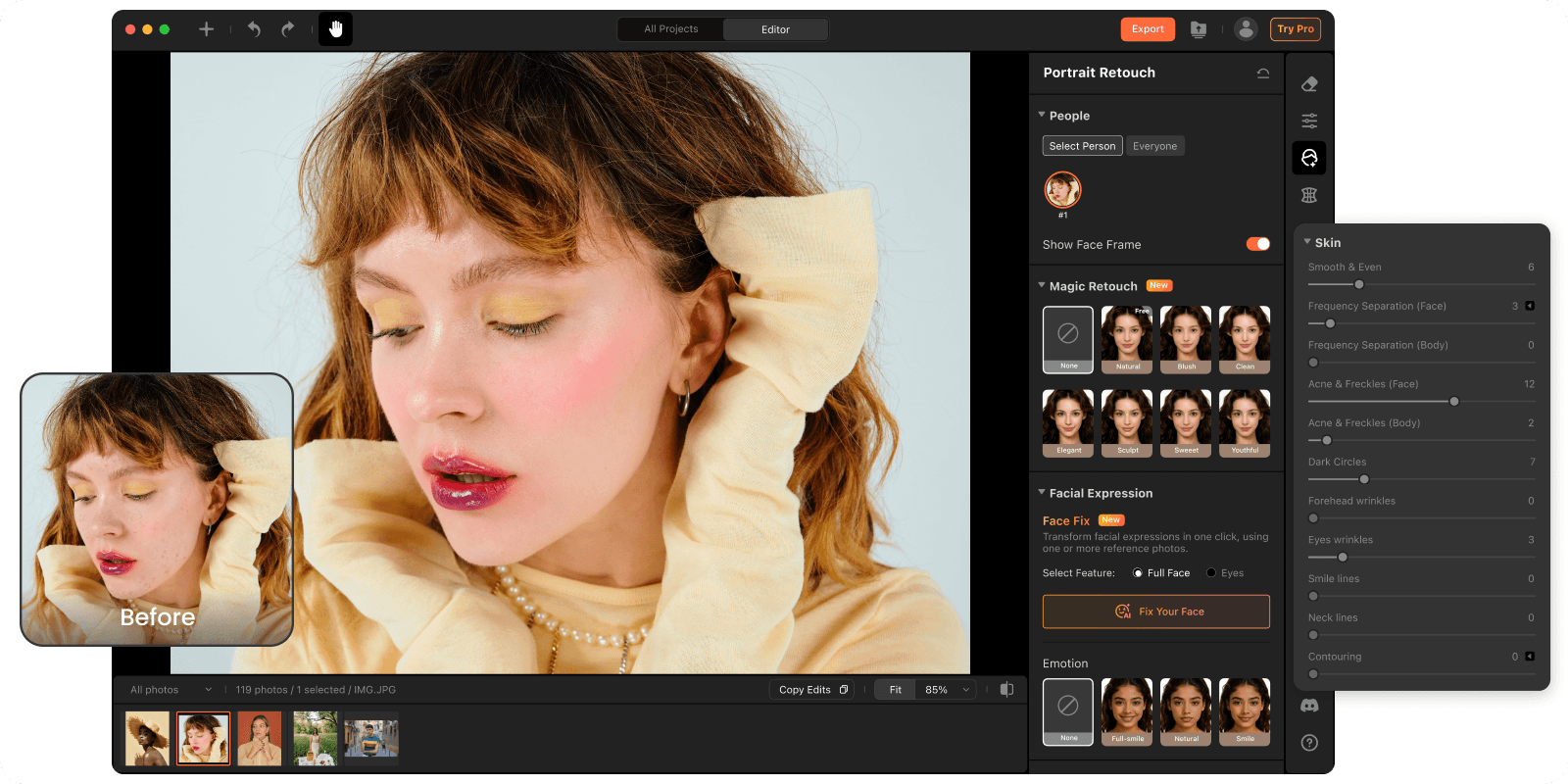
Airbrush Studio ist eine Desktop-Bildbearbeitungssoftware für Windows und Mac, mit der Fotografen, Unternehmen und Kreative Bildhintergründe im Nu und mit KI-Präzision entfernen können. Erstellen Sie mit nur wenigen Klicks transparente Hintergründe, saubere Produktausschnitte, Porträts im Studio-Stil und hochwertige Marketingbilder.
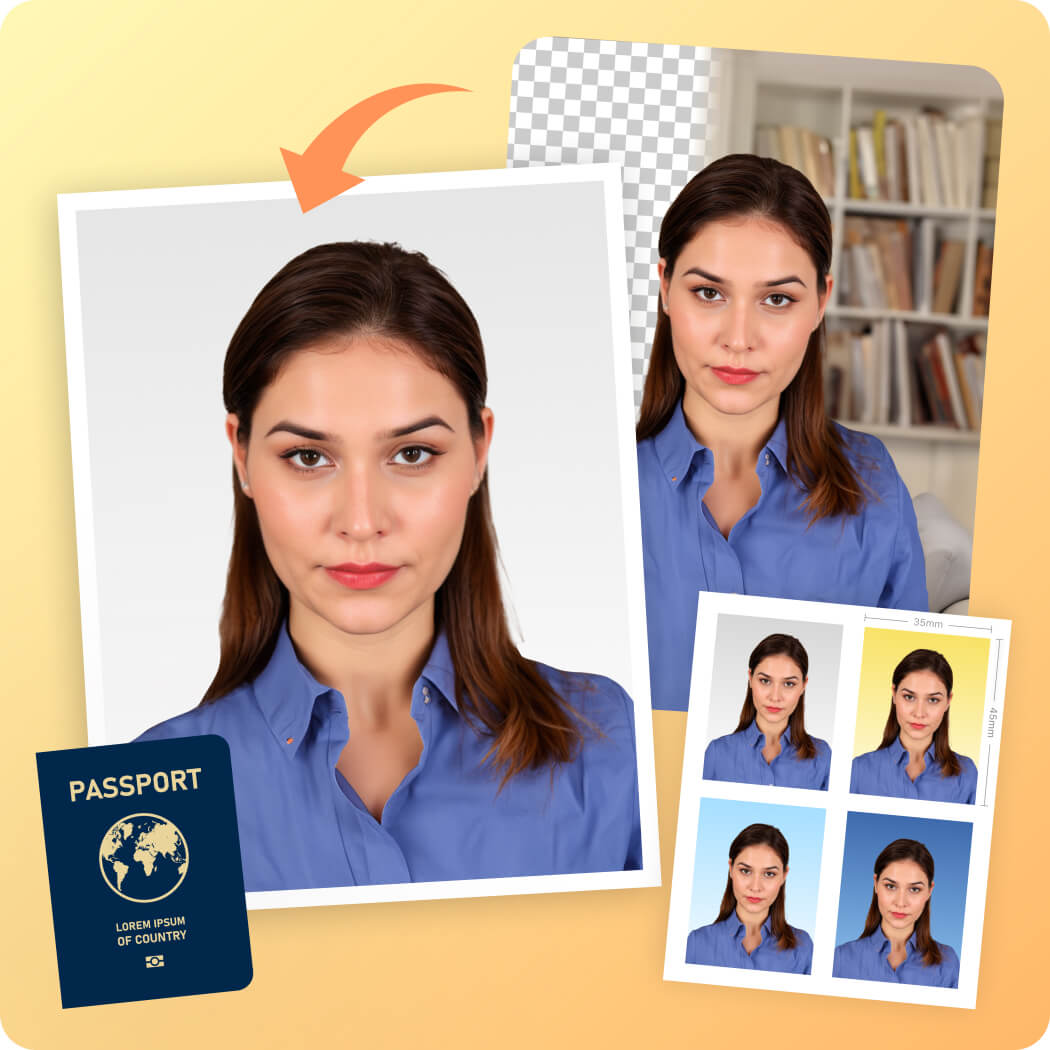
Airbrush Studio hilft Ihnen dabei, Hintergründe schnell zu entfernen und durch saubere weiße, transparente oder studioähnliche Hintergründe zu ersetzen – ideal für LinkedIn-Porträtfotos, Unternehmensprofile, Lebensläufe, Passfotos und Ausweisfotos.
Airbrush Studio hilft E-Commerce-Anbietern dabei, Hintergründe aus Produktfotos schnell zu entfernen und durch einheitliche weiße, transparente oder mit dem Markenlogo versehene Hintergründe für Online-Shops, Kataloge und Marktplätze zu ersetzen.
Ideal für die Produktfotografie in den Bereichen Bekleidung, Beauty, Elektronik, Lebensmittel und gewerbliche Produkte.
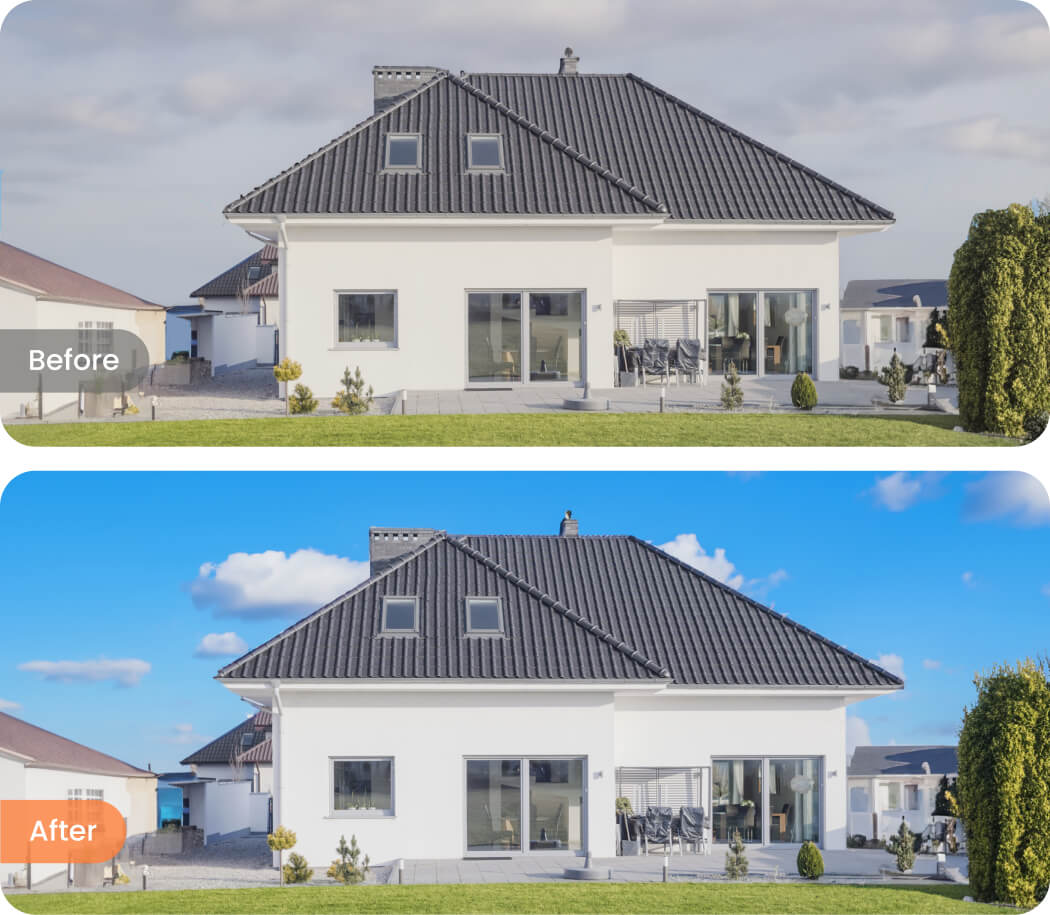
Grauer Himmel und triste Hintergründe können Immobilienfotos weniger ansprechend wirken lassen. Entfernen und ersetzen Sie Hintergründe oder den Himmel ganz einfach, um hellere, klarere Immobilienbilder zu erstellen, mit denen sich Ihre Angebote online besser von der Masse abheben.
Ideal für Immobilienmakler, Airbnb-Gastgeber und Immobilienfotografen, die attraktivere Immobilienpräsentationen erstellen möchten.
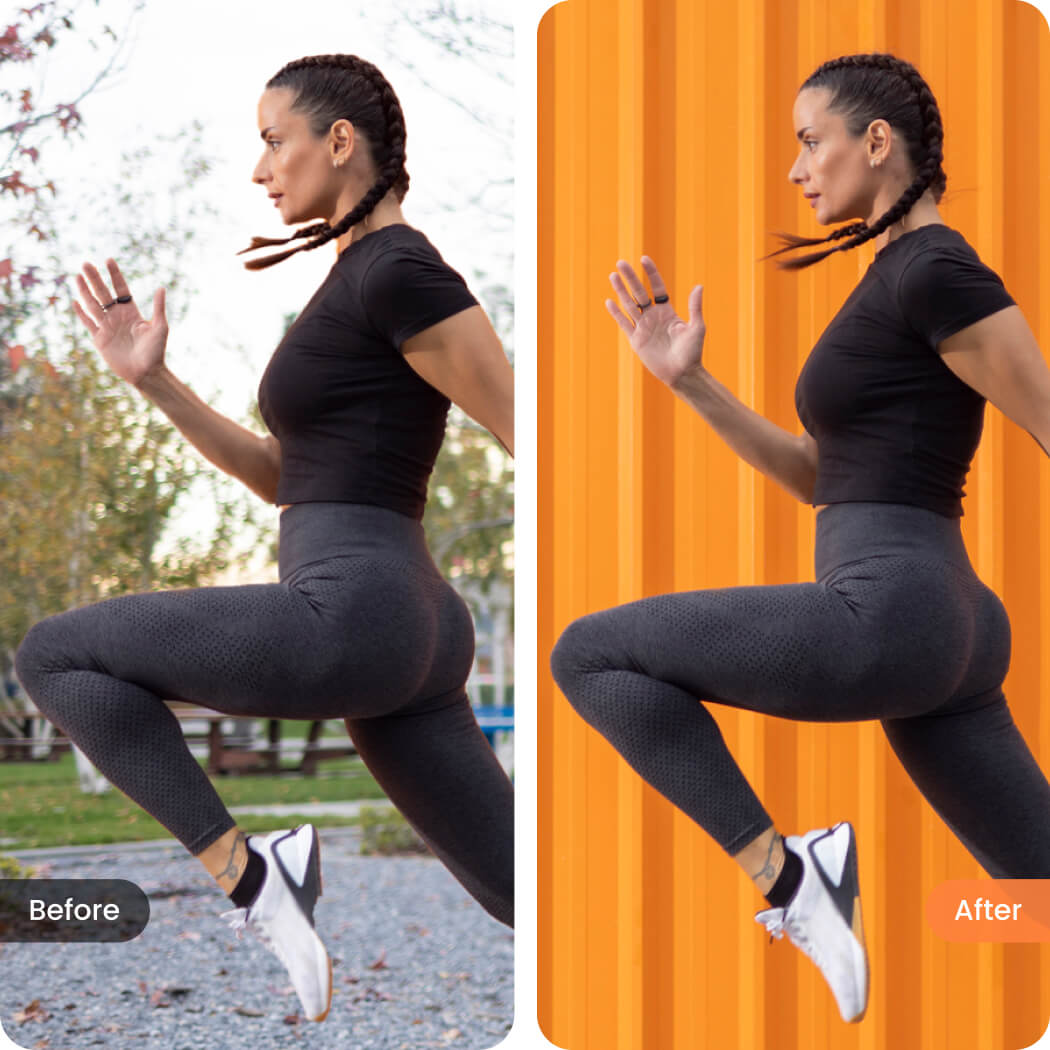
Erstellen Sie präzise Ausschnitte für Anzeigen, Poster, YouTube-Miniaturansichten, Social-Media-Beiträge und Werbekampagnen. Entfernen Sie störende Hintergründe, damit Produkte, Personen und wichtige visuelle Elemente auf jeder Plattform besser zur Geltung kommen.
Ideal für Kreative, Marketingfachleute und kleine Unternehmen, die Inhalte in großem Umfang produzieren.

Entfernen oder ersetzen Sie Hintergründe in mehreren Fotos gleichzeitig mit konsistenten KI-Ergebnissen. Airbrush Studio hilft Fotografen, E-Commerce-Teams und Content-Erstellern dabei, umfangreiche Bearbeitungsabläufe zu beschleunigen und gleichzeitig saubere, hochwertige Ausschnitte in jedem Bild zu gewährleisten. Eine manuelle Auswahl oder Maskierung ist nicht erforderlich.
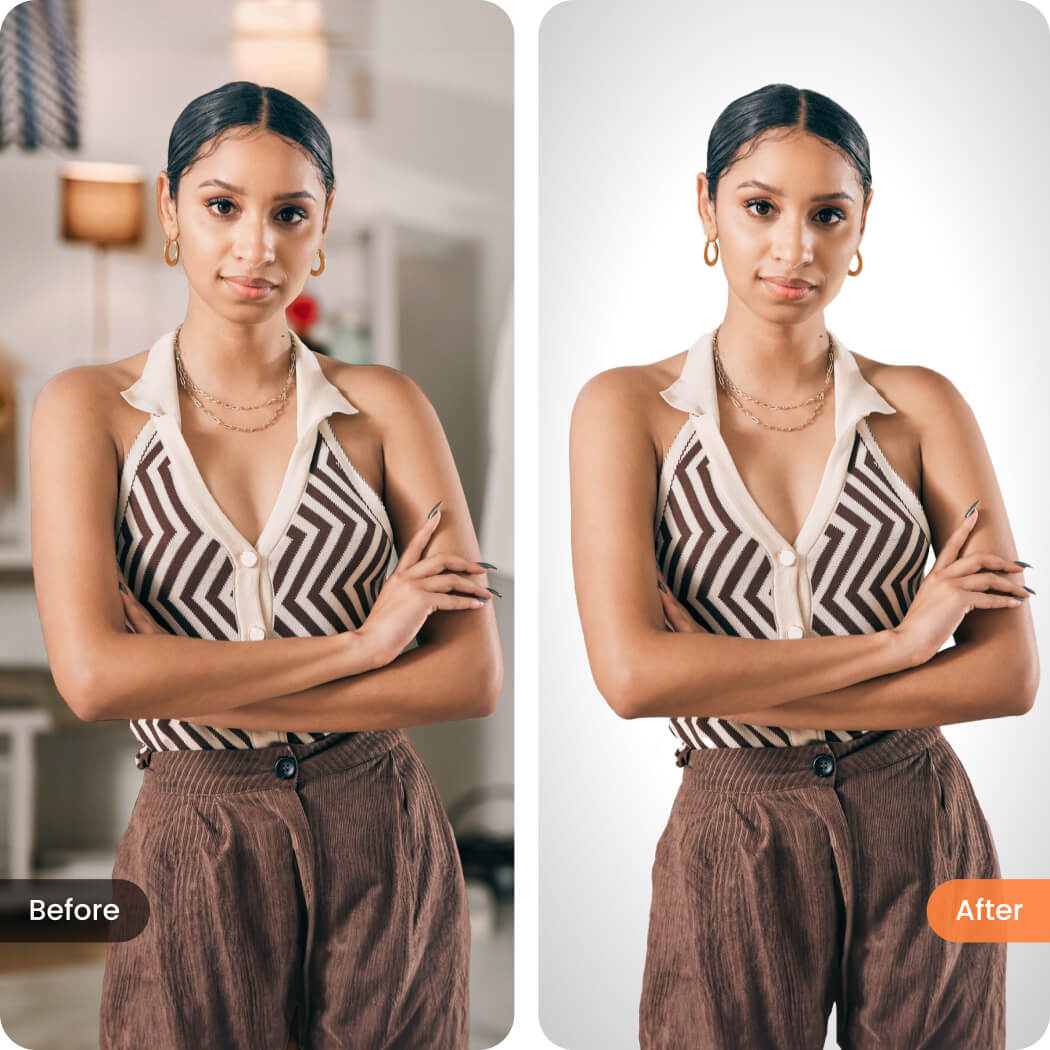
Gehen Sie zu Hintergrundfeld, dort finden Sie im Bereich Empfohlen verschiedene Hintergrundfarben und -texturen.
Wählen Sie die gewünschte Hintergrundfarbe aus dem Abschnitt Empfohlen aus oderladen Sie unter Meine Hintergründe einen eigenen hoch
Optional können Sieden Pinsel verwenden, um die Hintergrundmaske zu verfeinern, oderauf Zurücksetzen klicken, um die Hintergrundentfern ung und -ersetzung zurückzusetzen.
