
AccueilTous les outils
Arrière-plan bleu

Ajouter un arrière-plan bleu à votre photo

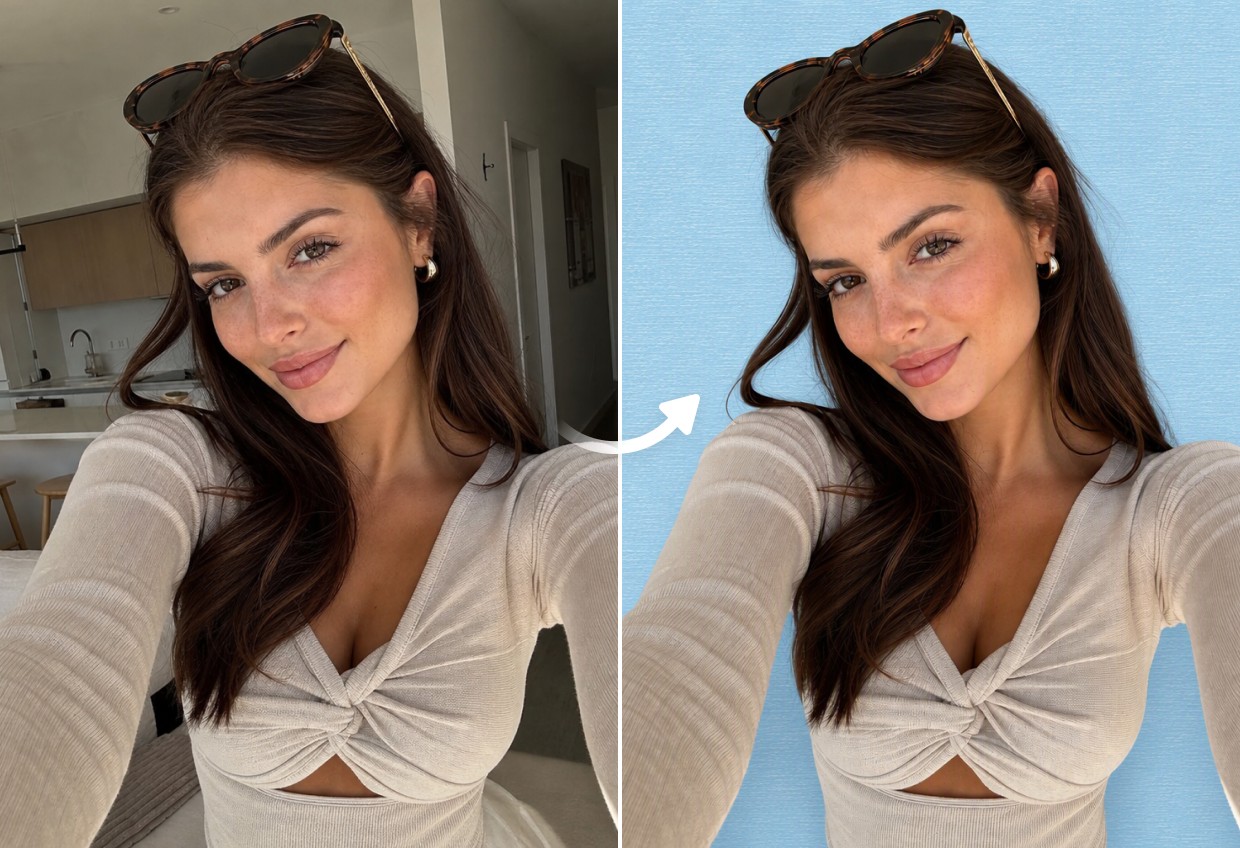
Créez un arrière-plan bleu épuré avec Airbrush. Remplacez l'arrière-plan d'origine, choisissez une nuance de bleu adaptée à votre image et conservez l'aspect naturel de votre sujet. Idéal pour les portraits, les photos de produits et les photos de profil.

Télécharger une image

Glisser-déposer l'image ici

Arrière-plan bleu

Créez un arrière-plan bleu épuré avec Airbrush. Remplacez l'arrière-plan d'origine, choisissez une nuance de bleu adaptée à votre image et conservez l'aspect naturel de votre sujet. Idéal pour les portraits, les photos de produits et les photos de profil.

Arrière-plan bleu

Remplacer l'arrière-plan de votre photo par du bleu

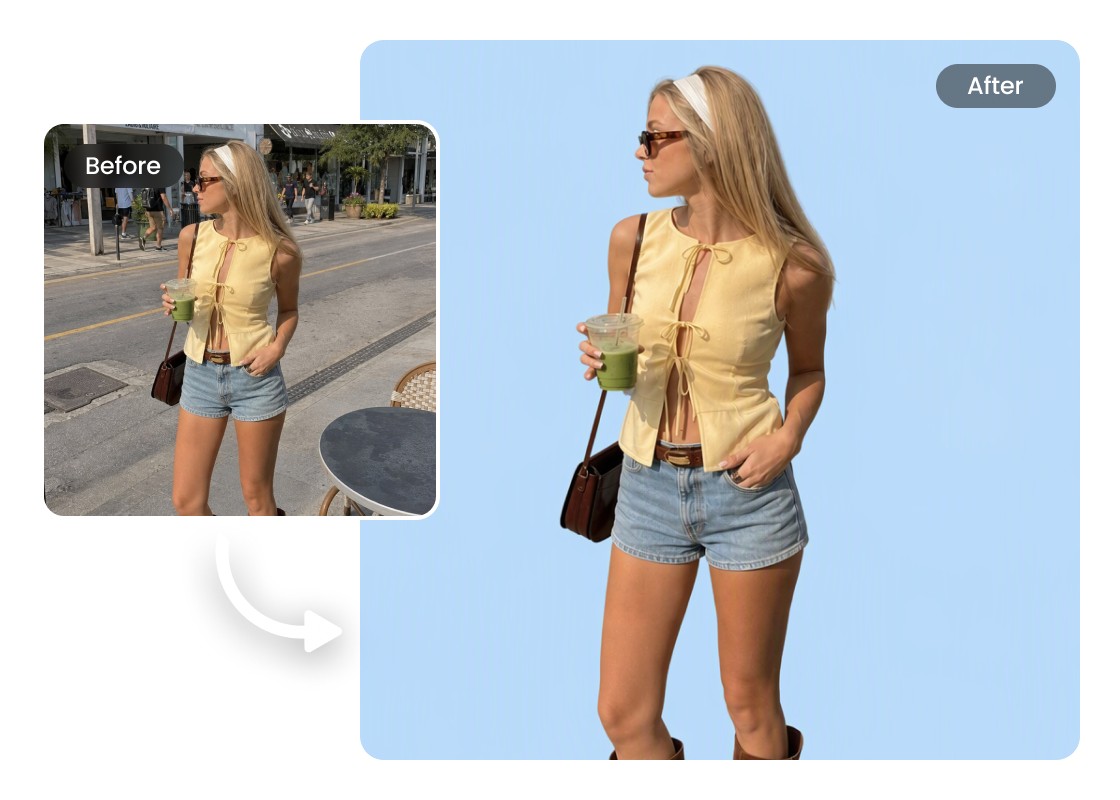
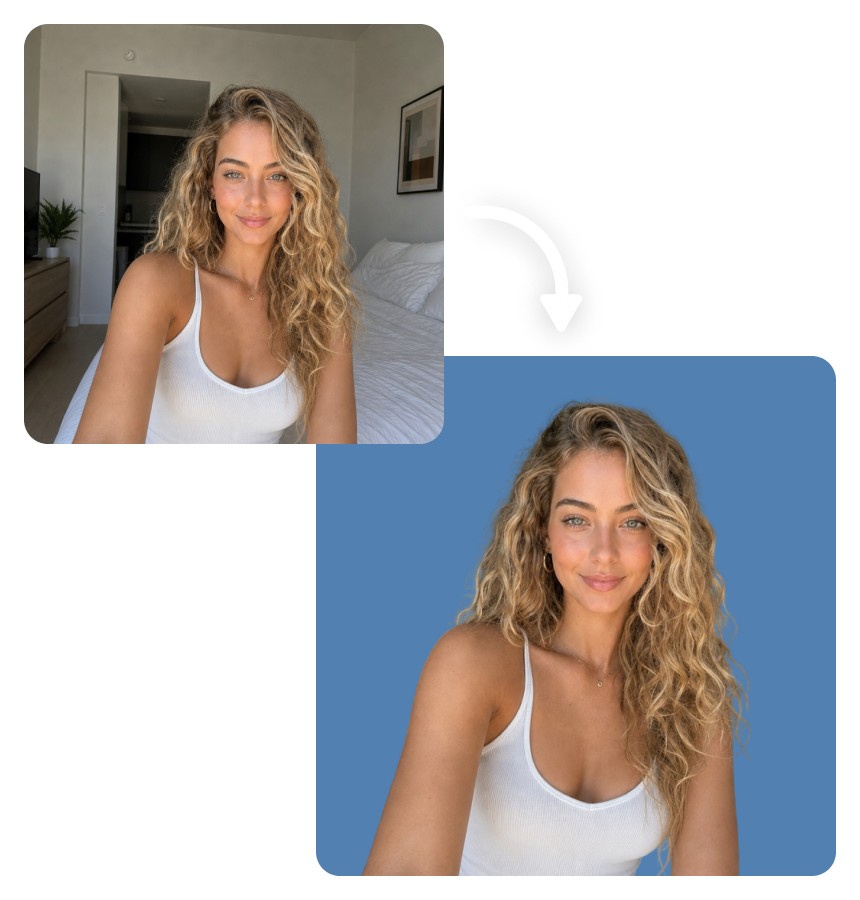
Donnez un nouveau souffle à vos photos en remplaçant les éléments indésirables par un fond bleu épuré. Le Créateur d'arrière-plan bleu d'Airbrush vous aide à supprimer l'arrière-plan d'origine et à créer un rendu plus homogène pour les portraits, les produits et d'autres images.
Arrière-plan bleu

Choisir parmi différentes nuances de bleu

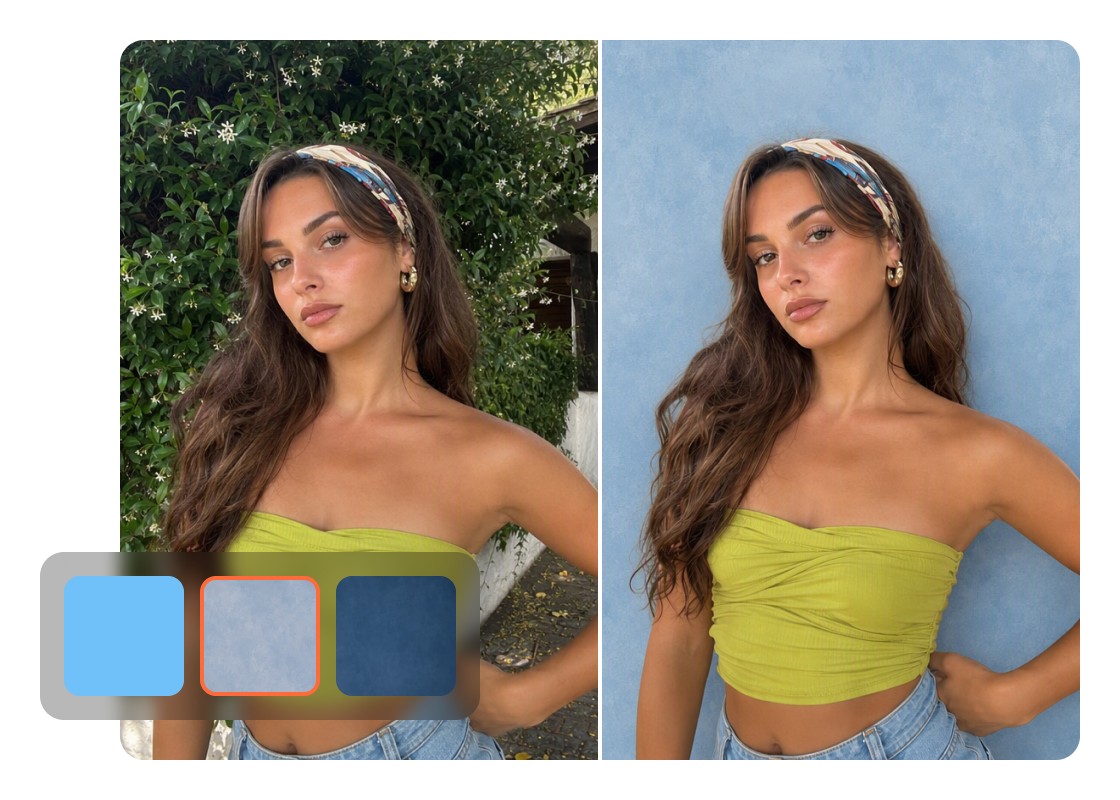
Explorez différents tons de bleu, du bleu ciel doux aux nuances plus foncées, pour trouver celui qui correspond le mieux à votre image. Que vous préfériez une couleur d'arrière-plan bleue subtile ou audacieuse, Airbrush vous propose des options prédéfinies adaptées à différents styles et besoins.
Arrière-plan bleu

Créer un arrière-plan bleu personnalisé avec des codes couleur HEX

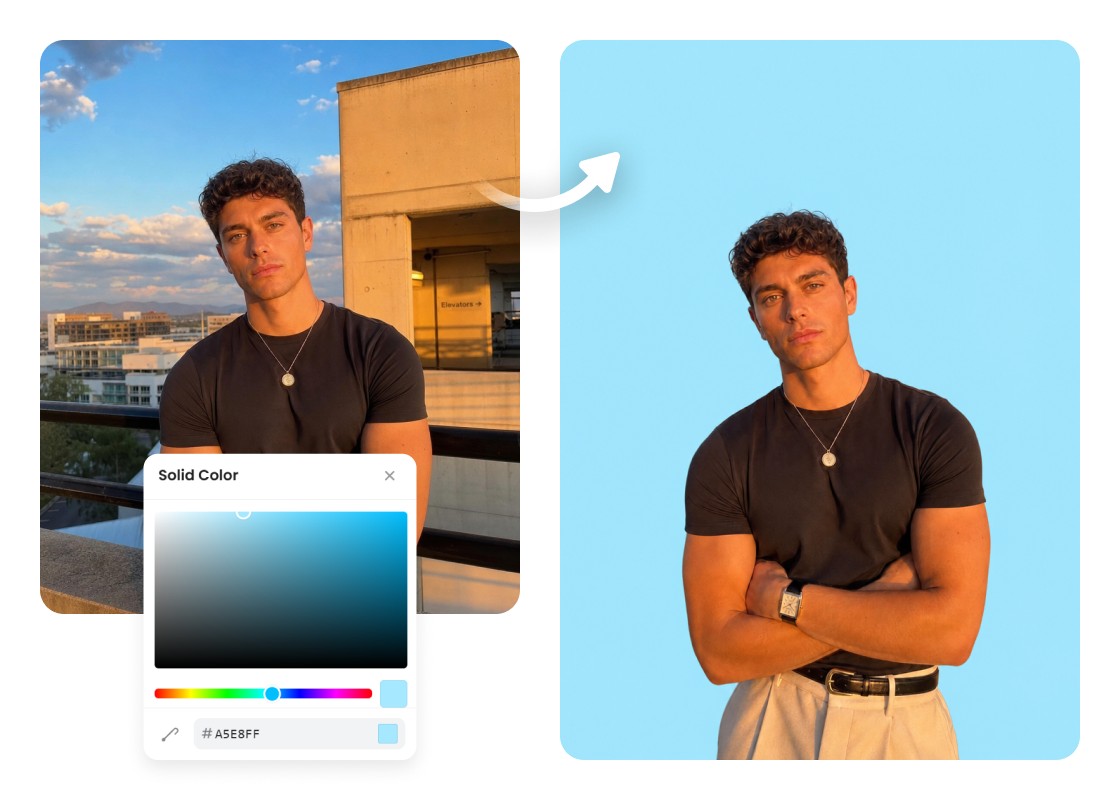
Besoin d'un bleu spécifique pour votre marque ou votre projet ? Saisissez un code couleur HEX pour créer un fond personnalisé qui répond à vos exigences. Cela vous donne plus de contrôle sur la retouche d'arrière-plan bleu de vos photos lorsque les couleurs prédéfinies ne conviennent pas tout à fait.
Arrière-plan bleu

Importer votre propre image d'arrière-plan bleu

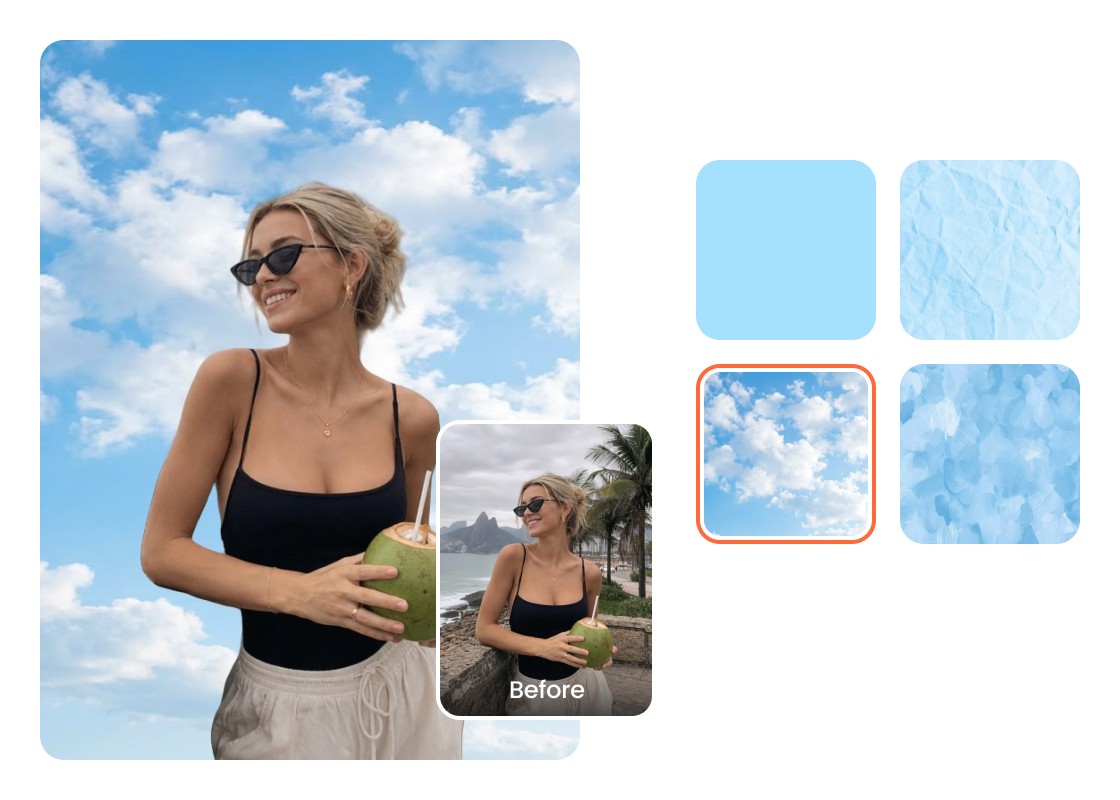
Envie de quelque chose de plus personnel qu'une couleur bleue unie ? Importez votre propre image d'arrière-plan bleu et laissez Airbrush remplacer le fond d'origine. C'est une excellente option pour les visuels de marque, les créations originales et les publications sur les réseaux sociaux.

Cas d'usage du Créateur d'arrière-plan bleu

Arrière-plan bleu
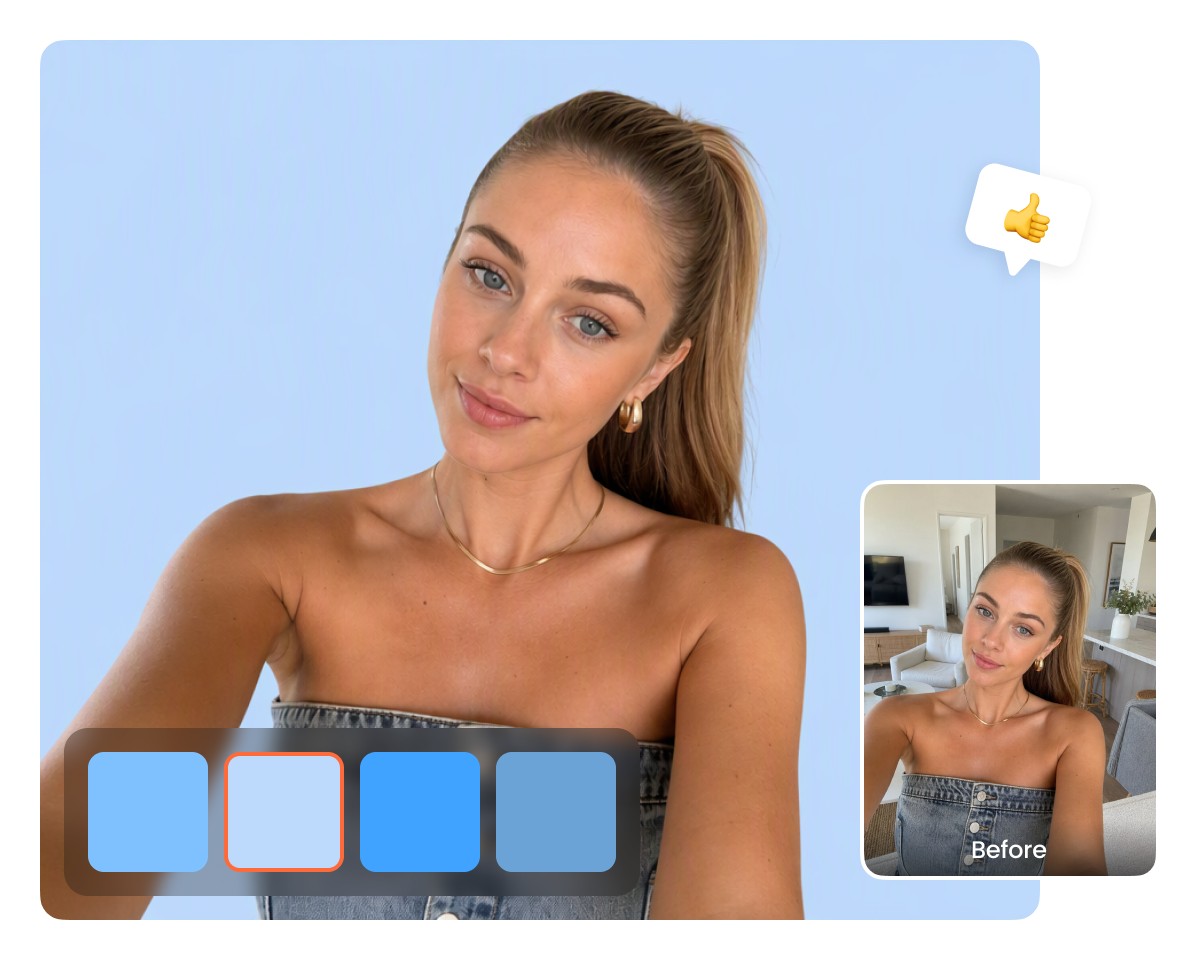
Créer des miniatures et des publications accrocheuses pour les réseaux sociaux

Faites ressortir vos visuels en ajoutant un arrière-plan bleu à vos photos pour les réseaux sociaux. Expérimentez avec des nuances plus claires ou plus prononcées pour mettre en valeur votre sujet et préparer des images pour des miniatures YouTube, des publications Instagram et des visuels promotionnels.
Arrière-plan bleu

Créer des miniatures et des publications accrocheuses pour les réseaux sociaux

Faites ressortir vos visuels en ajoutant un arrière-plan bleu à vos photos pour les réseaux sociaux. Expérimentez avec des nuances plus claires ou plus prononcées pour mettre en valeur votre sujet et préparer des images pour des miniatures YouTube, des publications Instagram et des visuels promotionnels.

Arrière-plan bleu

Créer des arrière-plans bleus pour les photos d'identité et de passeport

Préparez un fond bleu de passeport pour les documents qui exigent une couleur d'arrière-plan spécifique. Choisissez une nuance adaptée pour les cartes d'identité, les demandes de visa ou les photos officielles, et vérifiez les exigences de l'autorité de délivrance avant de les soumettre.

Arrière-plan bleu

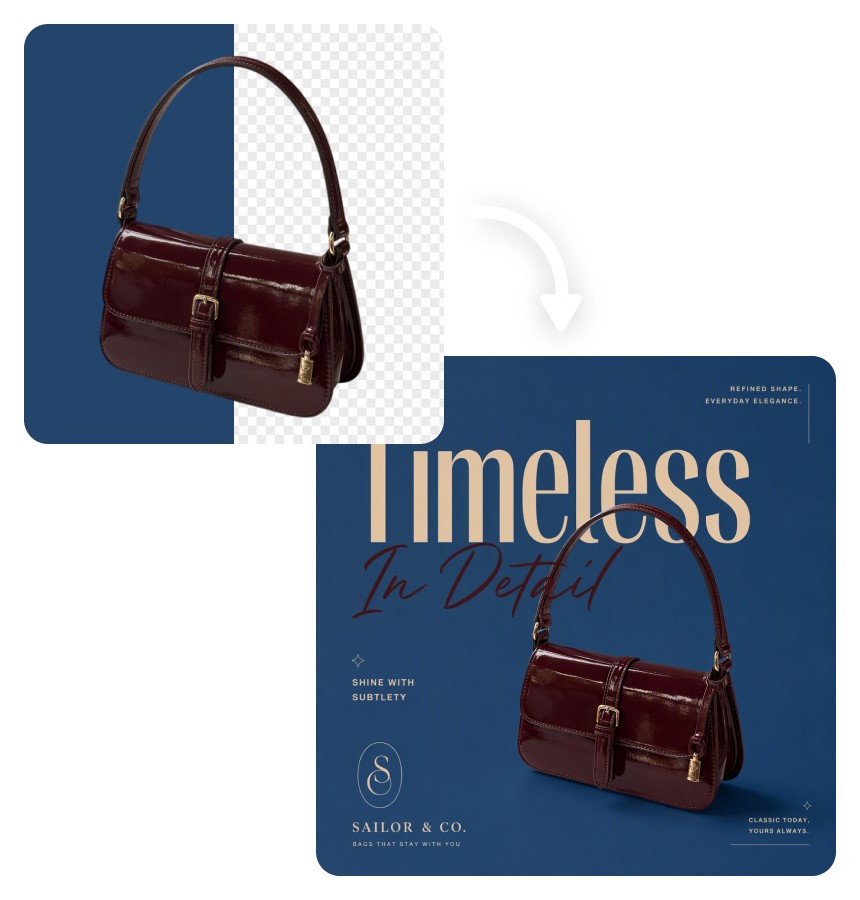
Donner aux photos de produits un arrière-plan bleu homogène

Donnez à votre collection de produits une allure plus harmonieuse avec un arrière-plan bleu homogène pour vos fiches produits. Choisissez une nuance qui met en valeur vos produits et créez des visuels assortis pour les boutiques en ligne, les catalogues, les supports promotionnels et les publicités.

Arrière-plan bleu

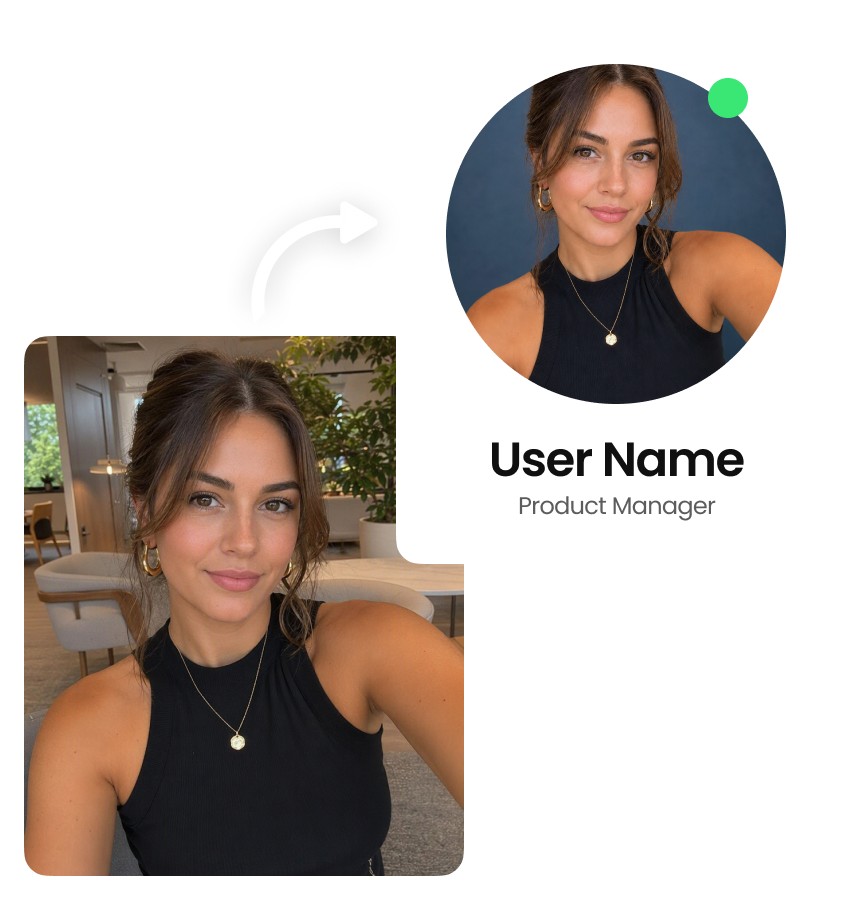
Créer des portraits professionnels pour les profils d'entreprise

Remplacez les environnements chargés ou distrayants par un simple fond bleu qui attire l'attention sur votre visage. Créez des portraits soignés pour LinkedIn, les annuaires d'entreprise, les portfolios professionnels et d'autres profils qui nécessitent une présentation homogène.

Comment ajouter un arrière-plan bleu à une photo avec Airbrush ?

Importez votre photo

Ouvrez le Créateur d'arrière-plan bleu d'Airbrush et importez la photo que vous souhaitez retoucher.

Choisir un arrière-plan bleu

Choisissez une nuance de bleu parmi les couleurs prédéfinies, saisissez un code couleur HEX personnalisé ou importez votre propre image d'arrière-plan bleu.

Aperçu et téléchargement

Vérifiez votre photo avec le nouvel arrière-plan bleu, puis téléchargez l'image finale sur votre appareil.

Arrière-plan bleu

Avis des utilisateurs

J'avais besoin d'un arrière-plan bleu pour quelques photos de produits et j'ai apprécié de pouvoir choisir la nuance exacte. Cela m'a permis de garder une certaine cohérence sans avoir à retoucher manuellement chaque arrière-plan.

- Camila Rojas

J'ai utilisé Airbrush pour modifier l'arrière-plan d'une photo de profil. L'originale avait été prise chez moi, donc ça faisait un peu désordre. L'arrière-plan bleu a donné un aspect plus épuré, et le processus était vraiment simple.

- Martín Ferreira

Je préparais des visuels pour les réseaux sociaux et je voulais un bleu spécifique pour correspondre à notre marque. Pouvoir saisir le code HEX a été très utile. Les images finales étaient cohérentes sur toutes les publications.

- Valentina Morales

J'avais besoin d'un arrière-plan bleu pour quelques photos de produits et j'ai apprécié de pouvoir choisir la nuance exacte. Cela m'a permis de garder une certaine cohérence sans avoir à retoucher manuellement chaque arrière-plan.

- Camila Rojas

J'ai utilisé Airbrush pour modifier l'arrière-plan d'une photo de profil. L'originale avait été prise chez moi, donc ça faisait un peu désordre. L'arrière-plan bleu a donné un aspect plus épuré, et le processus était vraiment simple.

- Martín Ferreira

Je préparais des visuels pour les réseaux sociaux et je voulais un bleu spécifique pour correspondre à notre marque. Pouvoir saisir le code HEX a été très utile. Les images finales étaient cohérentes sur toutes les publications.

- Valentina Morales

Questions fréquemment posées

Importez votre image dans le Créateur d'arrière-plan bleu d'Airbrush, sélectionnez une nuance de bleu parmi les couleurs disponibles et prévisualisez le résultat. Vous pouvez également saisir un code HEX personnalisé si vous avez besoin d'une couleur spécifique. Une fois que vous êtes satisfait, téléchargez votre photo retouchée.

Oui. Airbrush propose des nuances de bleu prédéfinies, des codes couleur HEX personnalisés et la possibilité d'importer votre propre image d'arrière-plan bleu. Vous pouvez tout choisir, du bleu clair au bleu marine, faire correspondre la couleur spécifique d'une marque ou ajouter un fond personnalisé à votre photo.

Oui, le Créateur d'arrière-plan bleu d'Airbrush peut vous aider à préparer un fond bleu de passeport pour les documents qui en exigent un. Toutefois, les exigences relatives aux photos de passeport et d'identité variant selon les pays et les types de documents, vérifiez les spécifications officielles concernant la couleur et la photo avant de les soumettre.

Airbrush est conçu pour remplacer l'arrière-plan tout en gardant le sujet principal intact. Cependant, les résultats peuvent varier en fonction de la qualité de l'image, de l'éclairage et de détails tels que les cheveux ou les objets transparents. Prévisualisez toujours l'image retouchée avant de la télécharger.

Un arrière-plan bleu uni place votre sujet sur une couleur bleue visible, tandis qu'un arrière-plan transparent supprime complètement le fond. Le Créateur d'arrière-plan bleu d'Airbrush est prévu pour ajouter des couleurs bleues, tandis que le Créateur d'arrière-plan transparent d'Airbrush est conçu pour les images nécessitant de la transparence.

Oui. Si vous souhaitez obtenir des photos avec un arrière-plan bleu homogène, vous pouvez saisir le même code couleur HEX lors de la retouche de chaque image. C'est particulièrement utile pour les collections de produits, les portraits d'employés et les contenus de marque qui nécessitent un fond assorti sur plusieurs photos.

Ajouter un arrière-plan bleu à votre photo