Airbrush

start icostart icostart icostart icostart ico

Für die Kostenlose 7-Tage-Probezeit herunterladen

smart banner
StartseiteAlle Werkzeuge
Hintergrund verwischen

Hintergrund verwischen – Erstellen Sie einen unscharfen Hintergrund mit Airbrush

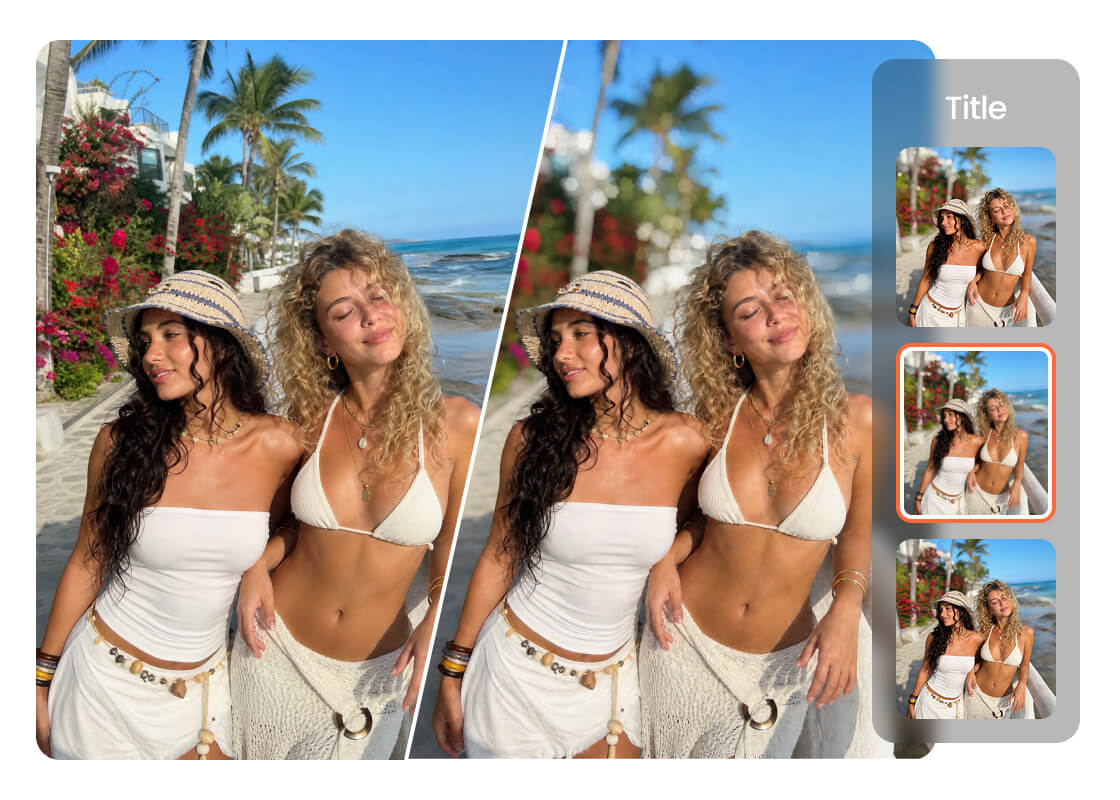
Verwenden Sie Airbrush-Hintergrund verwischen, um Ihr Motiv im Fokus zu halten und gleichzeitig störende Bereiche um das Motiv herum weicher erscheinen zu lassen. Wählen Sie den Auto- oder manuellen Modus, passen Sie die Unschärfeintensität an und wählen Sie aus verschiedenen Effekten, um einen unscharfen Hintergrund zu erstellen, der zu Ihrem Foto passt.

Bild hochladen

Ziehen und legen Sie das Bild hier ab

Hintergrund verwischen

Verwenden Sie Airbrush-Hintergrund verwischen, um Ihr Motiv im Fokus zu halten und gleichzeitig störende Bereiche um das Motiv herum weicher erscheinen zu lassen. Wählen Sie den Auto- oder manuellen Modus, passen Sie die Unschärfeintensität an und wählen Sie aus verschiedenen Effekten, um einen unscharfen Hintergrund zu erstellen, der zu Ihrem Foto passt.

Hintergrund verwischen

Wechseln Sie zwischen Auto- und manueller Unschärfe

Verwenden Sie den Auto-Modus, wenn Sie möchten, dass Airbrush die Unschärfe des Fotohintergrunds automatisch bearbeitet, oder wechseln Sie in den manuellen Modus, um die Bearbeitung selbst zu steuern. Dank dieser Flexibilität können Sie einfache Aufnahmen schnell bearbeiten oder komplexere Bilder selbst verfeinern, wenn die Auswahl besondere Aufmerksamkeit erfordert.
Hintergrund verwischen

Wählen Sie aus verschiedenen Unschärfeeffekten

Gehen Sie über den üblichen unscharfen Hintergrund hinaus – mit den Optionen Lichtreflex, Dynamisch, Sechseck, Wirbel, Herz, Mosaik, Tropfen, Weichzeichner und Radial. Jeder Effekt verändert den visuellen Charakter des Bildes und bietet Ihnen so mehr Möglichkeiten, die Stimmung oder den Zweck Ihrer Bearbeitung optimal zu unterstreichen.

Anwendungsfälle für den unscharfen Hintergrund

Hintergrund verwischen
Rücken Sie Porträts und Nahaufnahmen in den Fokus

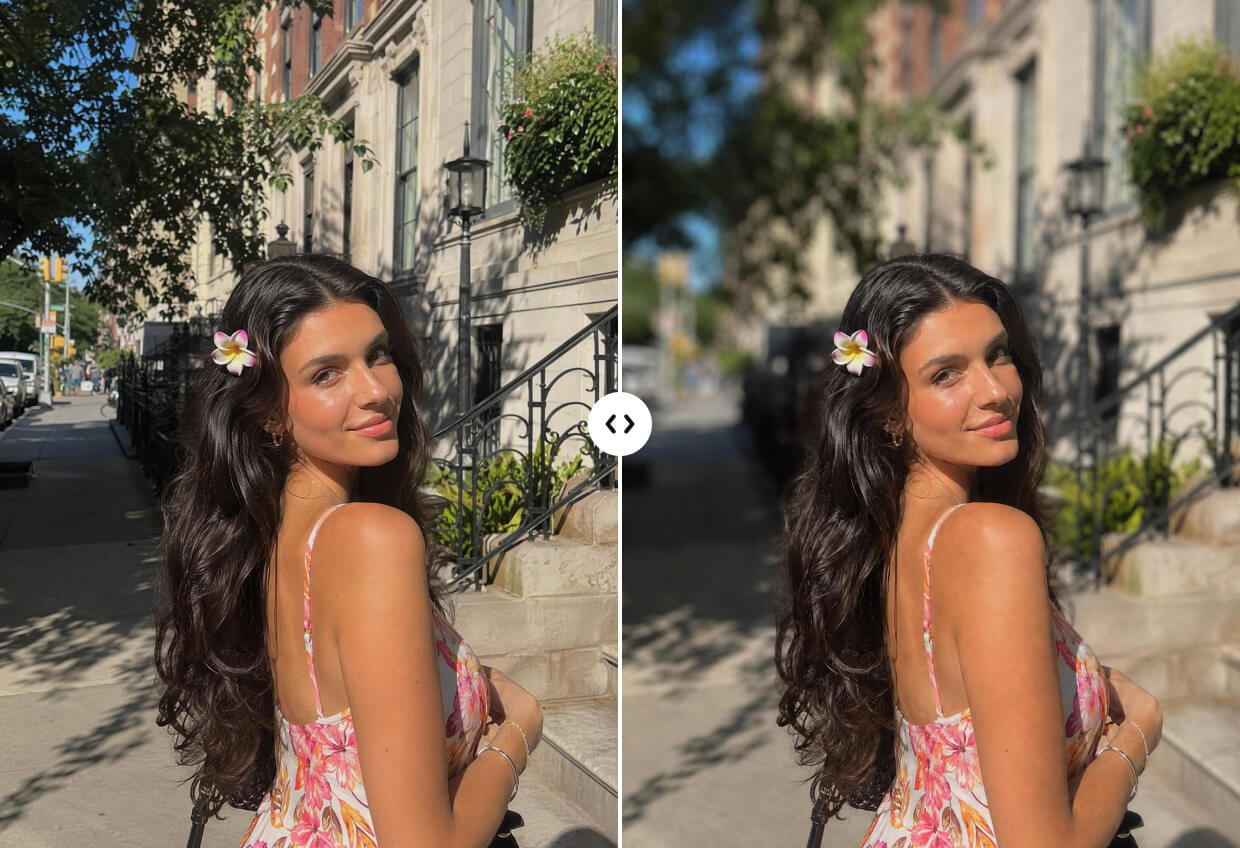
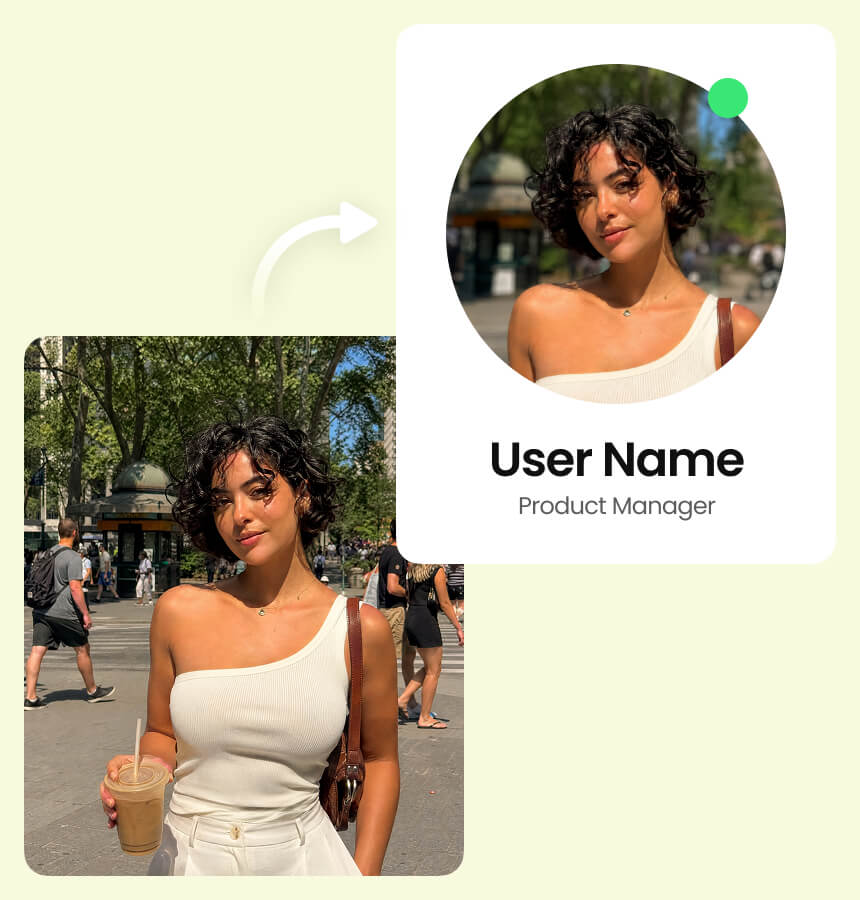
Verwandeln Sie zwanglose Porträts in professionelle Profilfotos, indem Sie den geschäftigen Hintergrund hinter der Person reduzieren. Eine sanfte Hintergrundunschärfe lenkt die Aufmerksamkeit auf die Gesichtszüge und eignet sich besonders gut für Porträtaufnahmen, berufliche Profile, Lebensläufe und das persönliche Branding.
Hintergrund verwischen

Rücken Sie Porträts und Nahaufnahmen in den Fokus

Verwandeln Sie zwanglose Porträts in professionelle Profilfotos, indem Sie den geschäftigen Hintergrund hinter der Person reduzieren. Eine sanfte Hintergrundunschärfe lenkt die Aufmerksamkeit auf die Gesichtszüge und eignet sich besonders gut für Porträtaufnahmen, berufliche Profile, Lebensläufe und das persönliche Branding.
Hintergrund verwischen

Der Fokus sollte auf den Produkten liegen, nicht auf dem Hintergrund

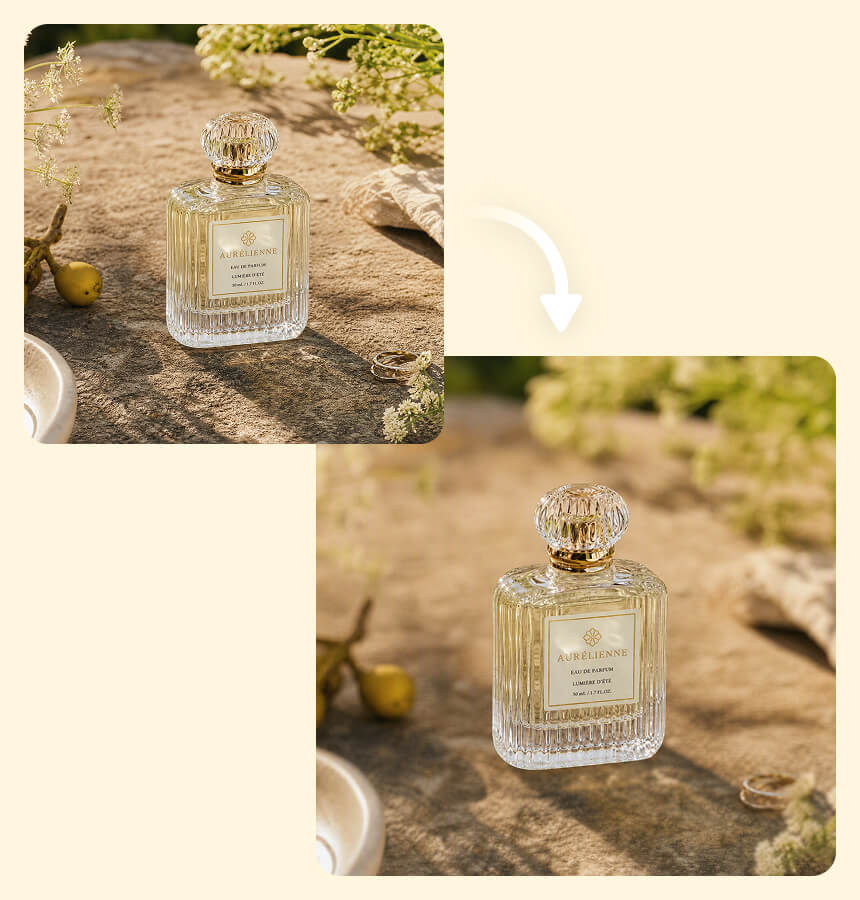
Sorgen Sie für eine klarere Darstellung Ihrer Produktfotos, indem Sie einen unscharfen Hintergrund verwenden, um ablenkende Details rund um das Produkt zu reduzieren. So ziehen die Produkte in Shop-Angeboten, Werbegrafiken, Social-Media-Beiträgen und Kampagnenbildern die Aufmerksamkeit auf sich, ohne das Hauptmotiv zu verändern.

Hintergrund verwischen

Verwischen Sie Personen und Ablenkungen im Hintergrund

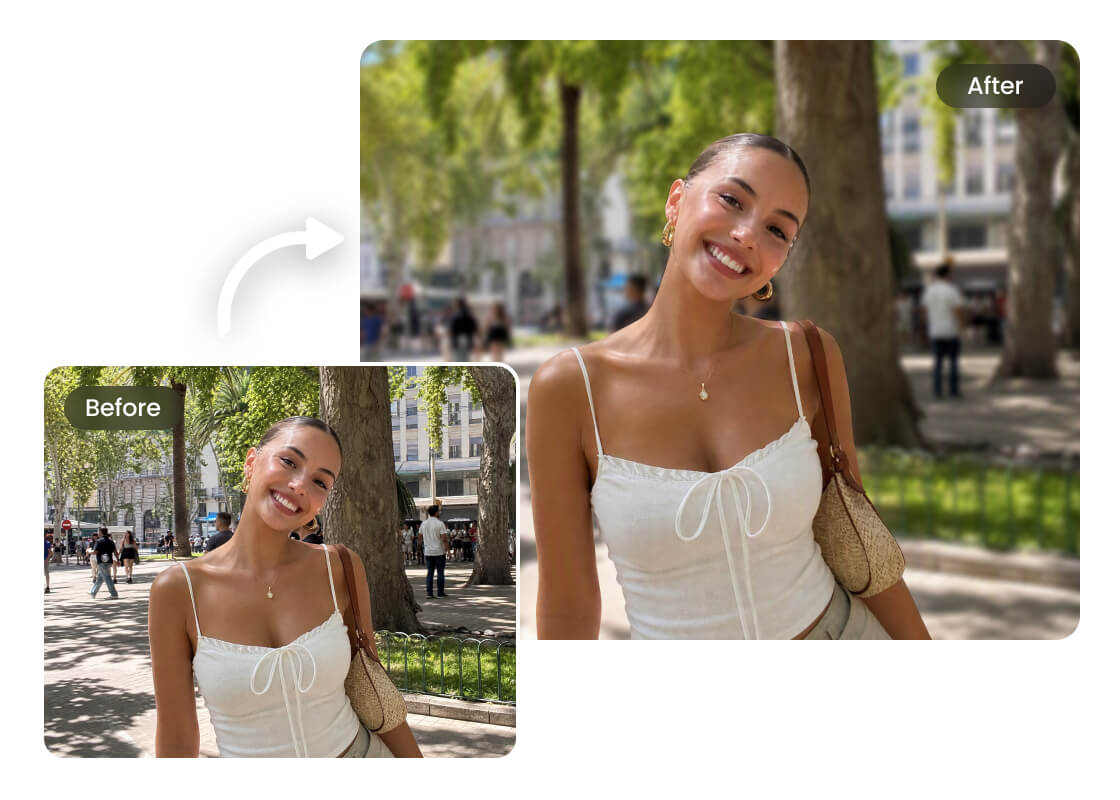
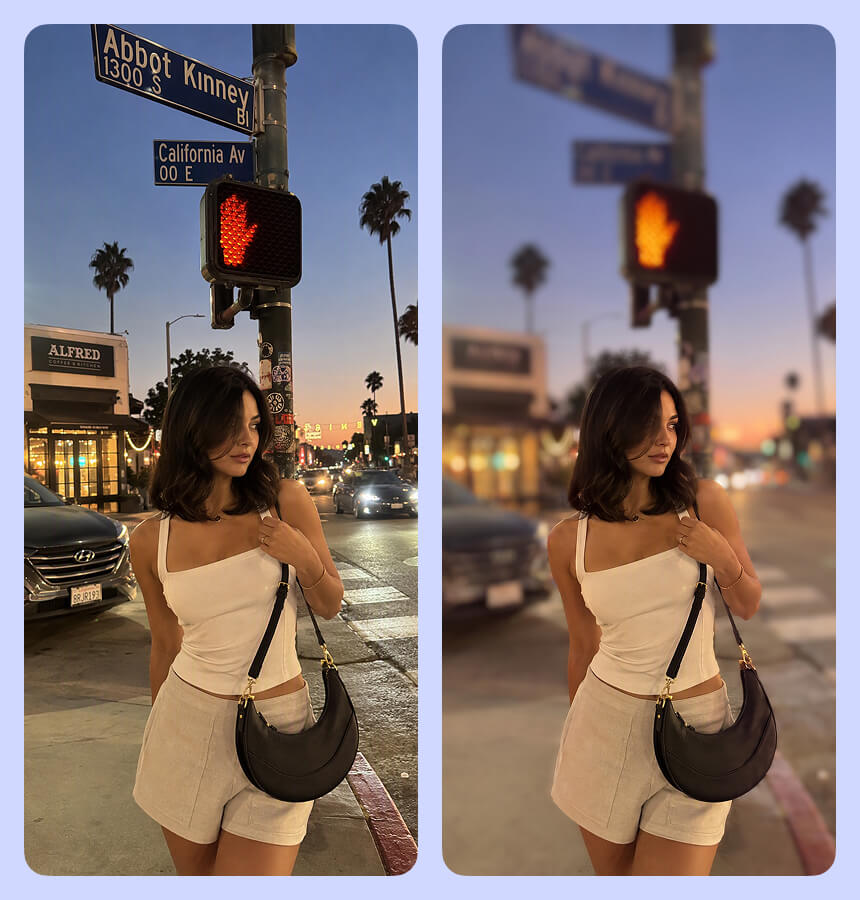
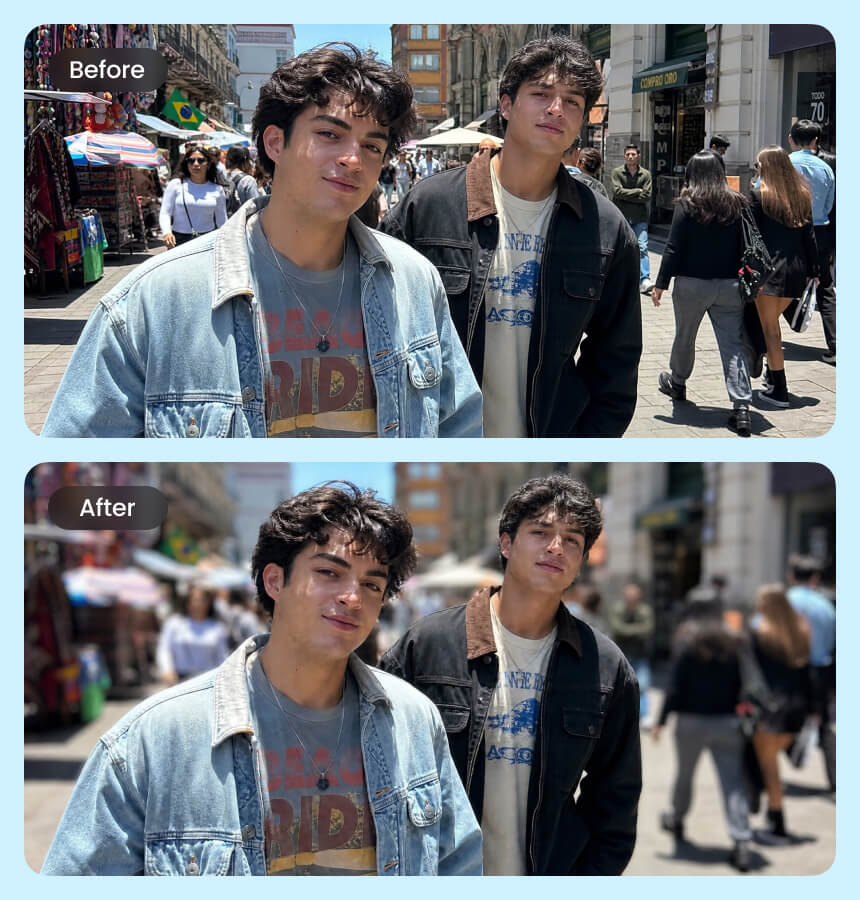
Belebte Straßen, Veranstaltungen und Reiseaufnahmen enthalten oft Personen oder Objekte, die um die Aufmerksamkeit des Betrachters buhlen. Verwenden Sie den manuellen Modus, um den Hintergrund eines Fotos gezielt zu verwischen und so Passanten oder visuelle Unordnung zu mildern, während der wichtige Bereich unverändert bleibt.

Hintergrund verwischen

Blenden Sie vertrauliche Details vor dem Teilen eines Fotos aus

Schützen Sie Daten, die nicht sichtbar sein sollen, indem Sie ausgewählte Bereiche vor dem Teilen eines Bildes mit Mosaik oder manueller Unschärfe bearbeiten. Verwenden Sie diese Funktion, um Gesichter, Schilder, Bildschirme, Adressen oder andere private Details zu verbergen, während der Rest des Bildes klar und nutzbar bleibt.

Wie lässt sich der Hintergrund mit Airbrush weichzeichnen?

1

Laden Sie Ihr Foto hoch

Wählen Sie das Foto aus, das Sie bearbeiten möchten, und laden Sie es in das Tool Airbrush Hintergrund weichzeichnen hoch. Ihr Bild wird im Editor geöffnet und ist nun bereit für die Hintergrundunschärfe.

2

Passen Sie die Unschärfe an

Wählen Sie den Auto-Modus, um den Hintergrund zu verwischen, oder den manuellen Modus, um ausgewählte Bereiche zu bearbeiten. Passen Sie die Intensität an, probieren Sie verschiedene Effekte aus und nutzen Sie Unschärfe hinzufügen oder Radierer-Unschärfe für eine präzisere Steuerung.

3

Vorschau und Download

Überprüfen Sie das Ergebnis und nehmen Sie etwaige letzte Anpassungen an den unscharfen Bereichen vor. Sobald Motiv und Hintergrund Ihren Vorstellungen entsprechen, laden Sie Ihr fertiges Foto herunter.

1Laden Sie Ihr Foto hoch

Wählen Sie das Foto aus, das Sie bearbeiten möchten, und laden Sie es in das Tool Airbrush Hintergrund weichzeichnen hoch. Ihr Bild wird im Editor geöffnet und ist nun bereit für die Hintergrundunschärfe.

2Passen Sie die Unschärfe an

Wählen Sie den Auto-Modus, um den Hintergrund zu verwischen, oder den manuellen Modus, um ausgewählte Bereiche zu bearbeiten. Passen Sie die Intensität an, probieren Sie verschiedene Effekte aus und nutzen Sie Unschärfe hinzufügen oder Radierer-Unschärfe für eine präzisere Steuerung.

3Vorschau und Download

Überprüfen Sie das Ergebnis und nehmen Sie etwaige letzte Anpassungen an den unscharfen Bereichen vor. Sobald Motiv und Hintergrund Ihren Vorstellungen entsprechen, laden Sie Ihr fertiges Foto herunter.

Benutzerbewertungen

Ich verwende Airbrush hauptsächlich für meine Produktfotos. Der unscharfe Hintergrund lässt sich leicht anpassen, und mir gefällt, dass ich kleine Bereiche manuell nachbearbeiten kann, wenn das automatische Ergebnis etwas rund um das Produkt übersieht.

- Emily Carter

Ich habe Airbrush an einigen Porträtfotos ausprobiert, die ich mit meinem Handy aufgenommen hatte. Der Weichzeichner hat bei einem Foto, bei dem der Hintergrund ziemlich unordentlich war, wirklich gut funktioniert. Ich habe die Unschärfe etwas reduziert, und das endgültige Foto sah viel natürlicher aus.

- Jason Miller

Ich hatte ein Foto von einer Veranstaltung, auf dem hinter mir ein paar Personen zu sehen waren. Ich habe die manuelle Unschärfe in Airbrush nur auf diese Bereiche angewandt, anstatt den gesamten Hintergrund zu verwischen. Das war genau das, was ich gebraucht habe.

- Nadia Khan

Ich verwende Airbrush hauptsächlich für meine Produktfotos. Der unscharfe Hintergrund lässt sich leicht anpassen, und mir gefällt, dass ich kleine Bereiche manuell nachbearbeiten kann, wenn das automatische Ergebnis etwas rund um das Produkt übersieht.

- Emily Carter

Ich habe Airbrush an einigen Porträtfotos ausprobiert, die ich mit meinem Handy aufgenommen hatte. Der Weichzeichner hat bei einem Foto, bei dem der Hintergrund ziemlich unordentlich war, wirklich gut funktioniert. Ich habe die Unschärfe etwas reduziert, und das endgültige Foto sah viel natürlicher aus.

- Jason Miller

Ich hatte ein Foto von einer Veranstaltung, auf dem hinter mir ein paar Personen zu sehen waren. Ich habe die manuelle Unschärfe in Airbrush nur auf diese Bereiche angewandt, anstatt den gesamten Hintergrund zu verwischen. Das war genau das, was ich gebraucht habe.

- Nadia Khan

Häufig gestellte Fragen

Laden Sie Ihr vorhandenes Foto in Airbrush hoch, verwenden Sie das Tool Hintergrund weichzeichnen und wählen Sie den Auto-Modus, um das Hauptmotiv von der Umgebung zu trennen. Sie können die Unschärfeintensität anpassen, verschiedene Effekte ausprobieren oder in den manuellen Modus wechseln, um bestimmte Bildbereiche zu verfeinern.

Ein unscharfer Hintergrund kann Ablenkungen verringern und die Aufmerksamkeit stärker auf das Hauptmotiv lenken. Außerdem kann er Porträts, Produktfotos, Nahaufnahmen und Alltagsfotos, bei denen die ursprüngliche Umgebung um Aufmerksamkeit konkurriert, visuelle Tiefe verleihen.

Ja. Airbrush ermöglicht es Ihnen, im manuellen Modus ausgewählte Bereiche zu verwischen. So können Sie Personen, Objekte, Schilder oder andere ablenkende Details weicher erscheinen lassen, ohne den gleichen Effekt auf das gesamte Foto anzuwenden.

Ja. Sie können Airbrush verwenden, um Bildhintergründe von einem unterstützten Mobilgerät aus zu verwischen. Laden Sie Ihr Bild hoch, wählen Sie die gewünschten Einstellungen für die Unschärfe aus, sehen Sie sich das Ergebnis in der Vorschau an und speichern Sie das fertige Foto, wenn Sie mit der Bearbeitung zufrieden sind.

Ja. Airbrush verfügt über einen Regler zur Einstellung der Unschärfeintensität, sodass Sie je nach Motiv, Entfernung und Stil Ihres Fotos zwischen einem dezenten Hintergrundunschärfeeffekt und einem stärkeren Unschärfeeffekt wählen können.

Airbrush bietet zahlreiche Optionen, darunter Lichtreflex, Dynamisch, Sechseck, Wirbel, Herz, Mosaik, Tropfen, Weichzeichner und Radial. So haben Sie mehr Möglichkeiten, das Erscheinungsbild individuell anzupassen, anstatt für jedes Bild denselben Weichzeichnerstil zu verwenden.

Ja. Wechseln Sie in den manuellen Modus und wenden Sie Unschärfe hinzufügen an der gewünschten Stelle an. Sollte ein Teil des Bildes unscharf werden, den Sie jedoch sichtbar lassen möchten, lässt Sie Radierer-Unschärfe diesen Bereich verfeinern.

Airbrush wurde entwickelt, um das ausgewählte Motiv scharf zu halten und den Effekt nur um dieses herum anzuwenden. Sie können auch den manuellen Modus und die Radierer-Unschärfe verwenden, um Bereiche um das Motiv herum zu verfeinern, falls das automatische Ergebnis angepasst werden muss.

Airbrush bietet täglich kostenlose Nutzungen zum Hintergrundverwischen. Sie können ein Foto hochladen, den gewünschten Weichzeichner anwenden, das Ergebnis anpassen und das bearbeitete Bild innerhalb des verfügbaren kostenlosen Nutzungslimits herunterladen.

Airbrush unterstützt gängige Bildformate wie JPG, PNG und WEBP, sodass Sie Fotos von verschiedenen Geräten hochladen und deren Hintergründe bearbeiten können, ohne die Datei zuvor konvertieren zu müssen.

Verwischen Sie jetzt Ihren Fotohintergrund