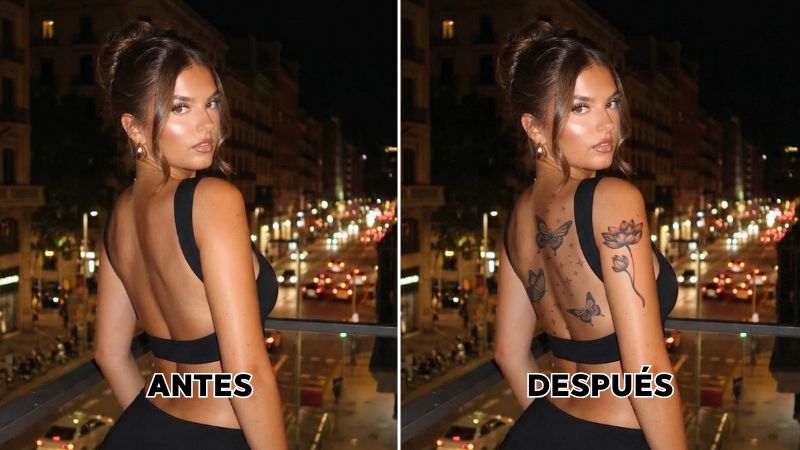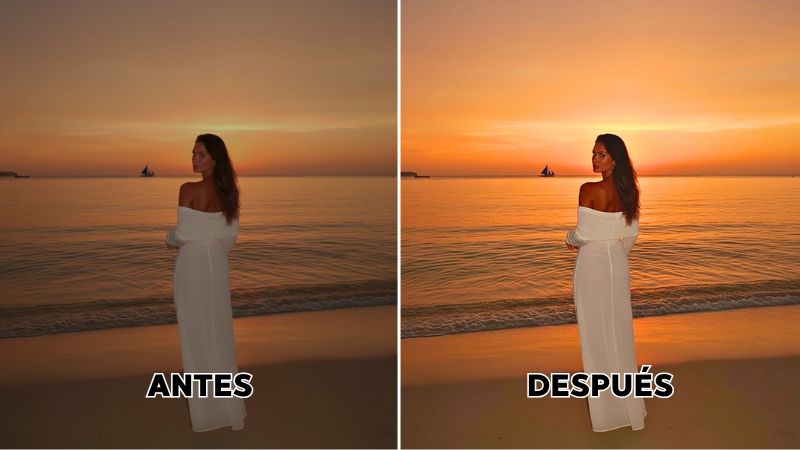
¿Te ha pasado que una foto perfecta queda arruinada por la oscuridad? Descubrir cómo aclarar una foto oscura es más fácil de lo que crees, con aplicaciones. Estas herramientas utilizan ajustes con IA para rescatar cada detalle, manteniendo una calidad natural y profesional.
Dominar este proceso transforma tus retratos y paisajes al instante. Sigue esta guía para lograr resultados brillantes con pasos muy sencillos.


¿Cómo iluminar una foto con un solo toque?
Airbrush es una app de edición muy útil gracias a su inteligencia artificial que mejora fotos en segundos. Disponible para iOS y Android, puedes aprender cómo aclarar una foto oscura con un esfuerzo mínimo y resultados increíbles.
Ajustar el brillo general es lo más rápido si quieres aclarar una imagen. Mira cómo hacerlo:
- Abre Airbrush y escoge de tu galería la imagen oscura que quieres arreglar.
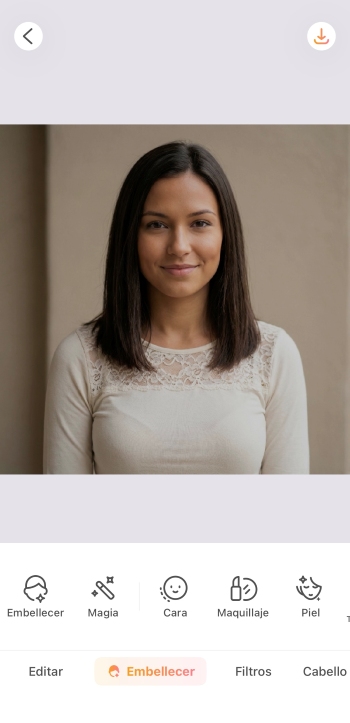
- Abajo, donde están las herramientas, busca “Editar” y después tócale a “Ajuste”.
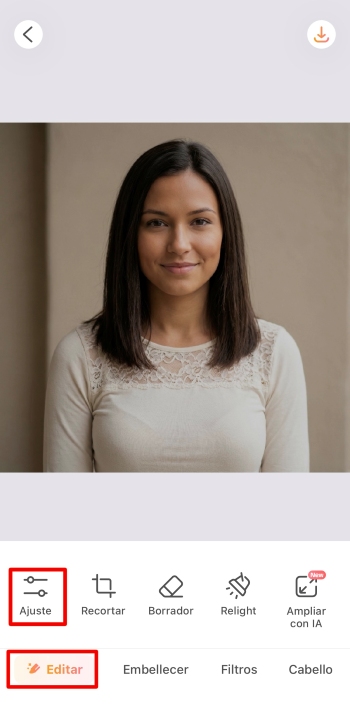
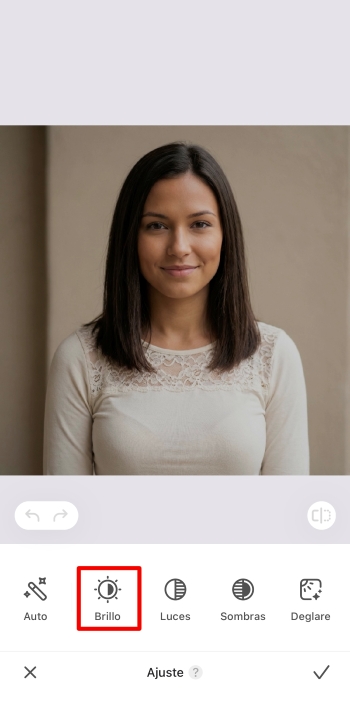
- Dale a “Brillo” y te va a salir una barra que puedes deslizar. Desliza el dedo hacia la derecha para ir subiendo el valor poco a poco.
- Cuando te guste cómo quedó, presiona la tilde que está al lado derecho y guarda tu imagen nueva.
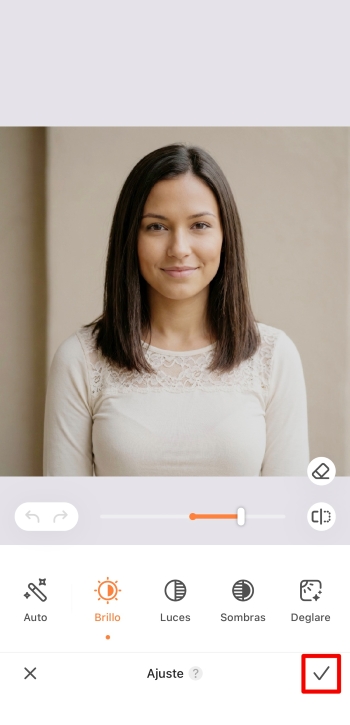
Con este control sencillo vas a aprender cómo aclarar fotos oscuras en el celular de forma pareja y natural.
Otros métodos para un control más preciso:
Más allá del brillo, Airbrush ofrece otras herramientas: “Luces” recupera detalle en zonas ya brillantes, “Sombras” aclara áreas oscuras sin afectar el resto. Y “Contraste” aumenta la definición entre claros y oscuros para una imagen más impactante.
¿Cómo iluminar un retrato?
¿Tu selfie o retrato salió demasiado oscuro? La función Relight de Airbrush es tu solución perfecta. Esta herramienta inteligente aclara selectivamente los rostros, conservando las texturas naturales de la piel para un resultado muy realista:
- Abre Airbrush y elige de tu galería el retrato que necesita más luz.
- Toca “Editar” y luego “Relight”. Allí aparecerán varias herramientas ya predefinidas que puedes usar para iluminar tu foto.
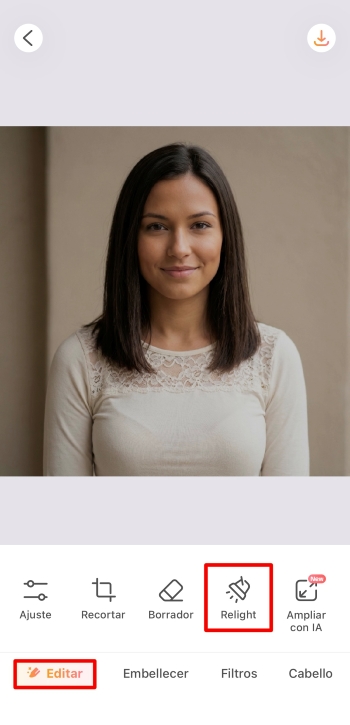
- Selecciona “Flash”. Aparece un control deslizante con el que puedes ajustar la intensidad de la luminosidad en la foto.
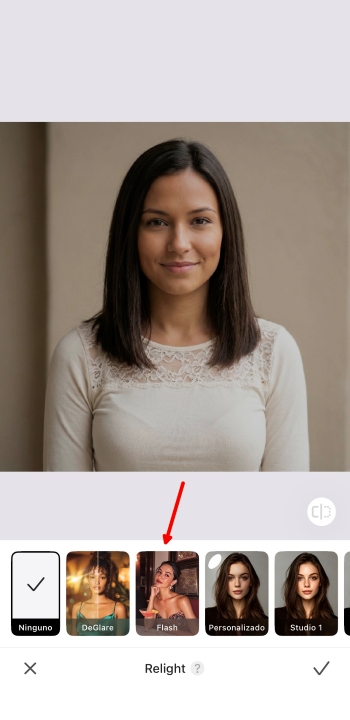
- Cuando ya estés listo, toca sobre la tilde del lado derecho y guarda tu foto iluminada.
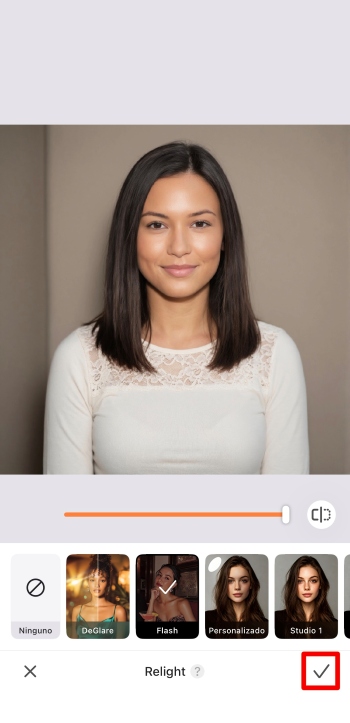
De este modo, corriges la exposición del rostro de manera independiente al fondo. Además del “Flash”, también puedes encontrar el modo Personalizado, que te da el control total sobre la temperatura e intensidad de la luz.
Para un look de estudio, Studio 1, 2 y 3 ofrecen niveles progresivos de iluminación profesional suave. Contraluz mitiga las sombras de un rostro con luz fuerte detrás, equilibrando la exposición.
¿Cómo hacer que una imagen se vea más clara?
Cuando una imagen no solo está oscura, sino también con falta de definición, necesitas una solución poderosa. La herramienta Reparación AI de Airbrush te servirá para saber cómo aclarar una foto oscura que sufre de ruido, restaurando detalles.
Esta función va más allá del brillo básico, actuando como una reparación digital:
- Abre Airbrush y selecciona esa foto que, además de oscura, se ve desenfocada.
- Toca en “Editar” y después en “Reparación AI”. Ahí te van a salir varias opciones para arreglar la imagen.
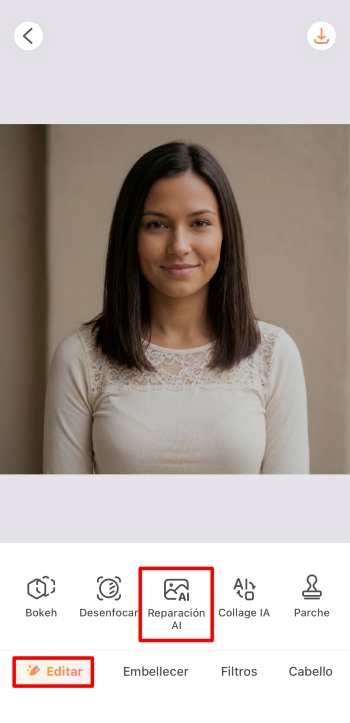
- Puedes escoger “Calidad de imagen”, “Resolución”, “Mejora del color” o “Eliminar ruido”, según lo que quieras mejorar. Cuando hagas los cambios, toca “Aplicar” y después la tilde que está al lado derecho.
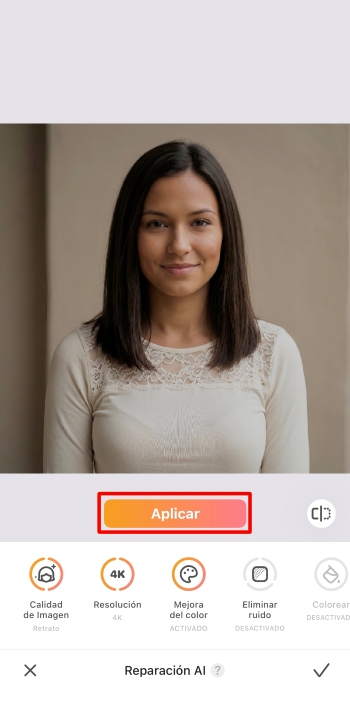
- Ya puedes guardar tu imagen reparada.

Al utilizar estos ajustes de forma equilibrada, transformarás una foto de baja calidad en una imagen nítida y lista para compartir. Es el paso definitivo para rescatar capturas casi perdidas.
¿Cómo aclarar fotos oscuras en PC?
Para quienes prefieren una pantalla grande y controles más precisos, Airbrush Studio es la solución perfecta para aprender cómo aclarar una foto oscura en tu computador.
Esta versión gratuita para Windows y macOS ofrece herramientas profesionales y edición por lotes, ideal para retoques detallados en retratos y cualquier tipo de imagen. El flujo de trabajo en PC es muy intuitivo y te da un control total:
- Visita Airbrush para PC y obtén el instalador para tu sistema operativo de forma gratuita.
- Abre la aplicación y arrastra tu imagen oscura a la interfaz o usa el botón de importar.
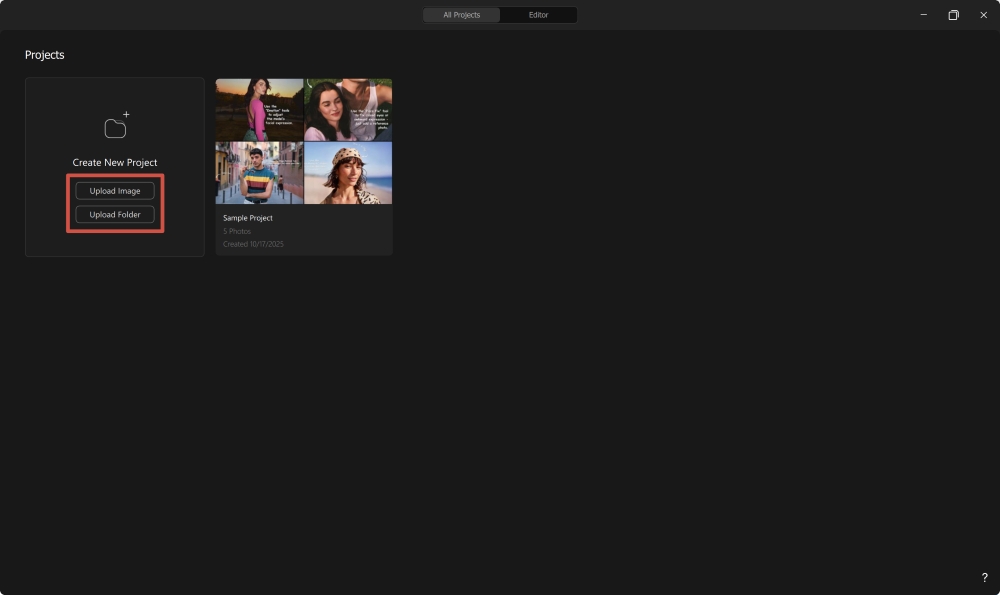
- Dale clic al menú para que se abran las herramientas del panel de ajustes. Ahí busca las de “Tono”.
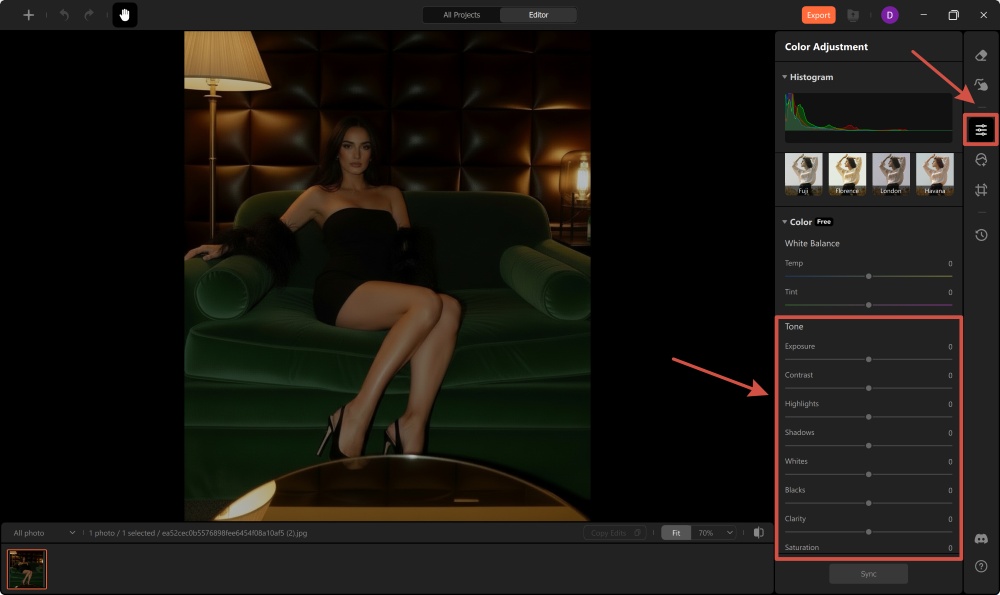
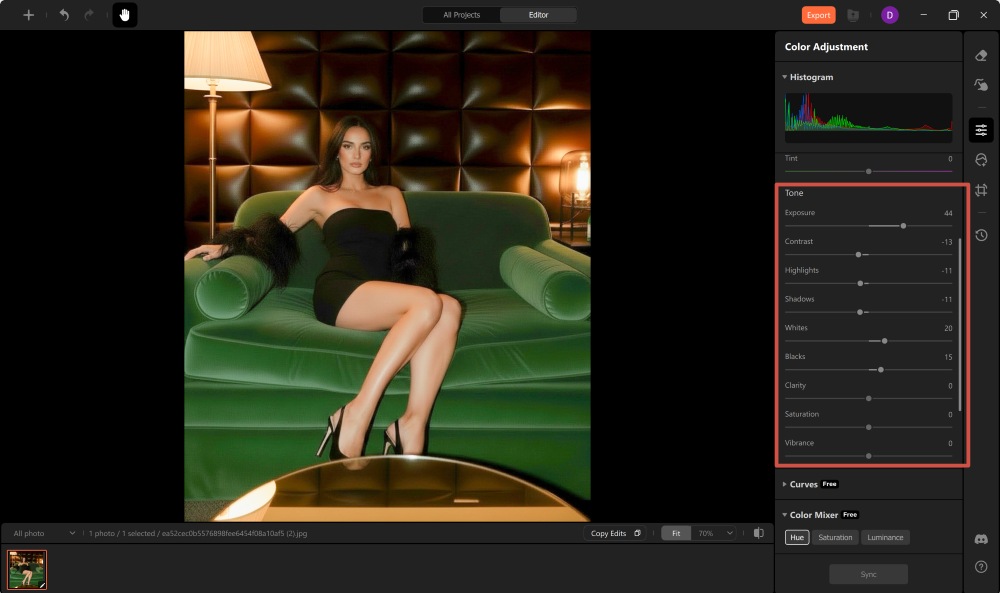
- En “Tono” vas probando cada barra deslizante y ves al instante cómo va quedando. Puedes ajustar Exposición, Contraste, Sombras, Blancos y más.
- Cuando ya te guste el resultado, dale clic a “Exportar” para guardar la versión final en buena calidad en tu computadora.
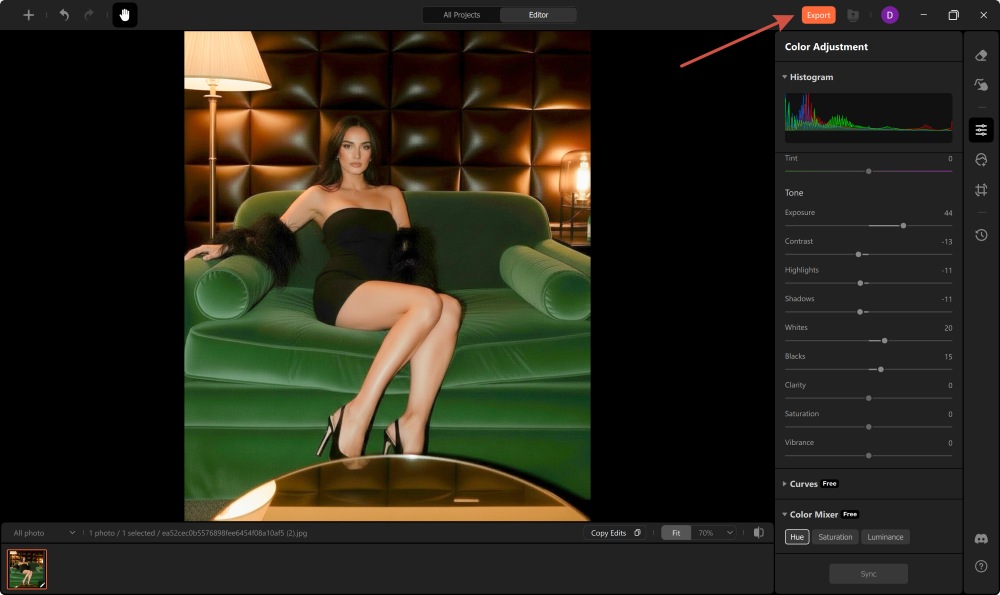
Este proceso te permite trabajar con mayor comodidad y aprovechar todo el potencial de las herramientas de ajuste. La ventaja del PC es la precisión que ganas al usar el mouse y la pantalla más grande.
Las herramientas del panel
Comprender para qué sirve cada ajuste es muy importante para aprender cómo aclarar una foto oscura con maestría. La Exposición simula cómo habría captado la luz la cámara, afectando a toda la imagen de manera uniforme pero potente.
El Brillo, en cambio, ilumina principalmente los tonos medios, de forma más suave y natural. Las Altas Luces recuperan detalle en las zonas más brillantes, como un cielo o una ventana.
Las Sombras aclaran selectivamente las áreas oscuras sin tocar el resto, perfecto para rostros bajo sombras. Los Blancos y los Negros definen los puntos más claros y más oscuros de la foto, dando profundidad y contraste a tu edición final.
Preguntas frecuentes
¿Cómo podemos aclarar u oscurecer una imagen?
Para aclarar u oscurecer una imagen con precisión, usa las herramientas de Brillo y Contraste que incorporan las aplicaciones. Si necesitas un control más profesional, Airbrush Studio te permite ajustar también la exposición, los blancos y las sombras.
¿Cómo aclarar una foto oscura en iPhone?
Saber cómo aclarar una foto oscura en tu iPhone es muy sencillo con la app Airbrush. Solo abre tu imagen y utiliza la herramienta Brillo para un ajuste general o Reiluminar para focos en rostros. Verás cómo las sombras no deseadas desaparecen.
¿Cómo conseguir que una foto se vea muy nítida?
Puedes lograrlo usando la función Enfocar que incorporan las aplicaciones de edición. Para correcciones más avanzadas, la herramienta Reparación con IA mejora automáticamente la claridad y define los bordes. En Airbrush Studio, el control de Nitidez te ofrece un ajuste manual y detallado.
¿Se pueden aclarar las fotos antiguas y oscuras?
¡Absolutamente! Tanto las apps de edición como sus versiones para PC son excelentes para restaurar fotos antiguas. Sus herramientas basadas en IA son capaces de iluminar la imagen, reducir manchas y recuperar detalles perdidos.
Conclusión
Dominar cómo aclarar una foto oscura te permite rescatar cualquier momento capturado con poca luz. Con Airbrush, esta tarea se vuelve rápida y profesional, ya sea que uses tu celular o tu PC. Descarga la app o el editor para PC hoy mismo y transforma tus fotos en imágenes brillantes y llenas de detalles.