Comment redimensionner une image gratuitement sur PC ou mobile sans perdre en qualité ? Que ce soit pour envoyer une photo par e-mail, la partager sur les réseaux sociaux ou sur un site web, le redimensionnement d’une image en ligne est un grand classique pour tout créateur de contenus. Heureusement, de nombreux outils gratuits en ligne permettent désormais de modifier les dimensions d’une image en quelques clics, sans compétences techniques. Dans ce guide, découvrez les meilleures méthodes pour redimensionner une image gratuitement, sur ordinateur ou mobile, tout en conservant un rendu professionnel.
Pourquoi redimensionner une photo ?
Adapter à des mises en page spécifiques
Un outil de redimensionnement ou redimensionneur d’images permet d’ajuster une image afin qu’elle s’intègre parfaitement dans un format ou un espace prédéfini. Elle est particulièrement utile pour les sites web, les réseaux sociaux, les présentations ou les supports imprimés qui imposent des dimensions précises.
Attention toutefois, car recadrer, redimensionner ou repositionner certains éléments visuels doit se faire de façon harmonieuse sans déformer l’image. L’objectif est d’assurer une intégration optimale dans le contenu final tout en préservant la qualité visuelle même en réduisant le nombre de pixel.
Optimiser vos images pour le web ou les réseaux sociaux
Optimiser et redimensionner vos images peut être un passage obligatoire pour pouvoir les utiliser sur vos sites internet ou sur vos réseaux sociaux. Cette étape indispensable a pour objectif d’adapter l’image aux formats les plus courants utilisés en ligne.
Le véritable défi sera de trouver l’équilibre parfait entre la résolution et les paramètres de compression afin d’obtenir un bon équilibre entre qualité visuelle et respect des caractéristiques techniques.
La raison principale rendant indispensable cette étape est le fait que les images en ligne optimisées se charge plus rapidement sur un site web ou dans une application mobile, ce qui améliore drastiquement l’expérience utilisateur et réduit la consommation de bande passante. Cette approche est particulièrement importante pour les plateformes qui affichent un grand nombre d’images en particulier selon la qualité de la connexion internet.
Réduire la taille du fichier pour le stockage ou le partage
Réduire la taille d’un fichier a pour objectif principal de diminuer l’espace occupé par le fichier tout en conservant une qualité acceptable. Pour arriver à ce résultat il faudra utiliser des techniques de compression pour alléger le poids de l’image.
Cette étape facilite l’envoi par e-mail, le partage sur des plateformes de réseaux sociaux ou le stockage. Une taille de fichier réduite permet également d’accélérer les transferts, ce qui est particulièrement utile lorsque plusieurs images à la fois doivent être archivées ou partagées.
Comment redimensionner une image sur un PC?

Airbrush Studio de Airbrush permet de redimensionner rapidement une image tout en préservant sa qualité grâce à des outils intelligents. Cette fonctionnalité facilite l’adaptation de vos images à tous les formats requis pour le web en seulement quelques étapes simples.
Guide étape par étape pour redimensionner une image avec Airbrush Studio :
- Se rendre sur le symbole ressemblant à un carré sur la colonne de droite.
- Choisir “recadrer et faire pivoter”.
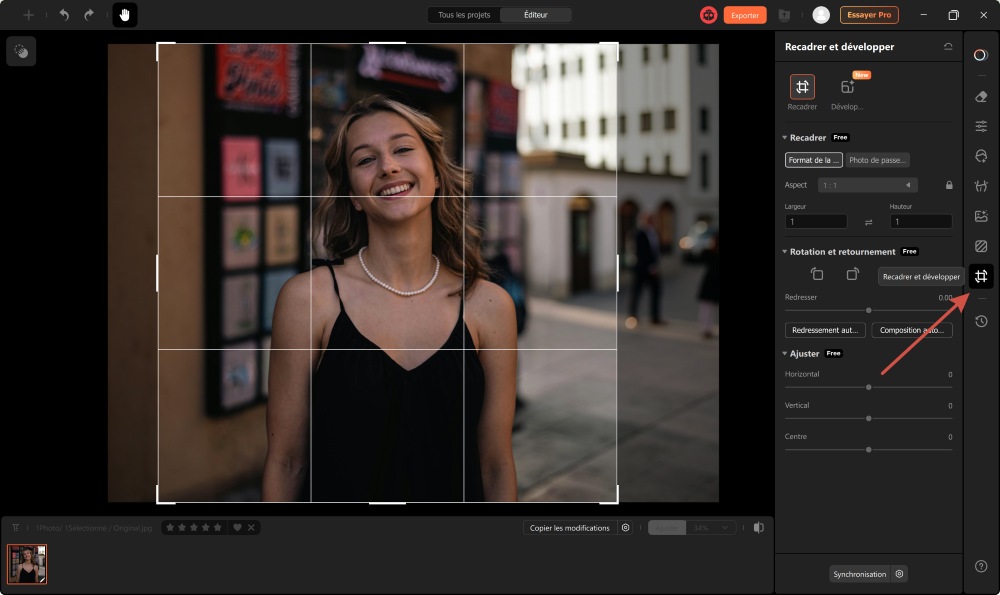
3. Ajuster le cadre sur l’image.
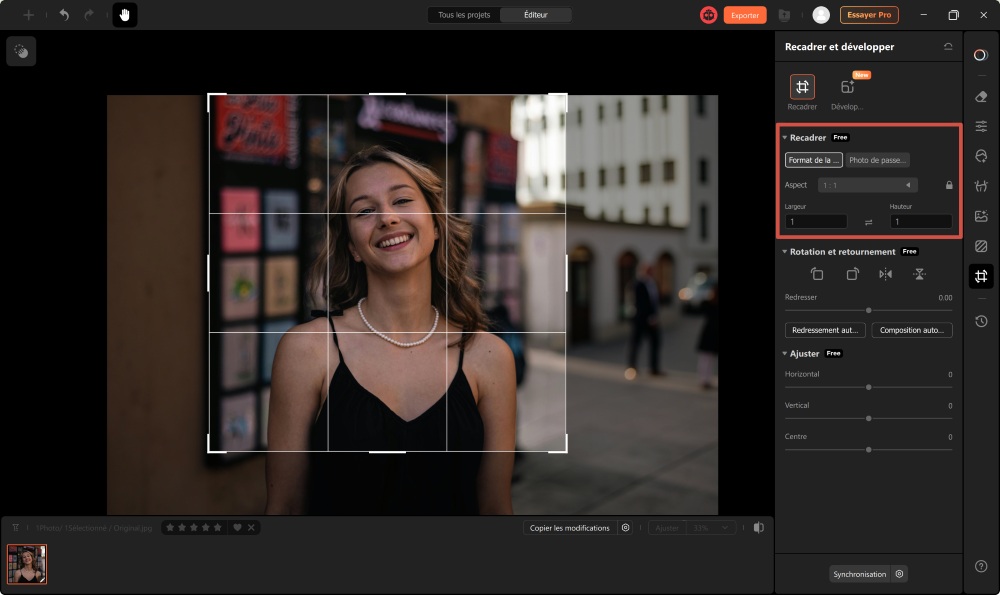
4. Cliquer sur “exporter” si le résultat est satisfaisant.
Comment redimensionner une image sur Photoshop?
Adobe Photoshop est un logiciel de retouche et de création graphique largement utilisé par les photographes, designers et créateurs de contenu. Il permet de modifier des images, d’améliorer leur qualité, de créer des montages et d’ajuster leurs dimensions selon vos besoins sans perte de qualité
Guide étape par étape pour redimensionner une photo dans Photoshop
Méthode 1 : Redimensionner l’image entière
- Ouvrir Photoshop.
- Cliquer sur Fichier > Ouvrir et sélectionner la photo souhaitée.
- Dans le menu, cliquer sur Image > Taille de l’image.
- Saisir les nouvelles dimensions et conserver les proportions de l’image.
- Si nécessaire, ajuster la résolution
- Cliquer sur OK pour appliquer les modifications.
- Enregistrer l’image redimensionnée via Fichier > Enregistrer sous.
Comment redimensionner une image sur mobile ?
Airbrush est une application mobile basée sur l’IA qui permet de redimensionner rapidement des images tout en préservant leur qualité. Disponible sur iOS et Android, elle offre une interface intuitive pour ajuster facilement les dimensions de vos photos en fonction de vos besoins (réseaux sociaux, sites web, etc. Grâce à ses fonctionnalités optimisées pour les appareils mobiles, vous pouvez modifier et redimensionner vos images en quelques secondes, où que vous soyez.
Pour aller plus loin, découvrez également Airbrush AI Image Extender, un outil qui agrandit automatiquement vos images en générant de nouveaux contenus de manière naturelle, idéal pour adapter un visuel à différents formats sans perte de qualité :
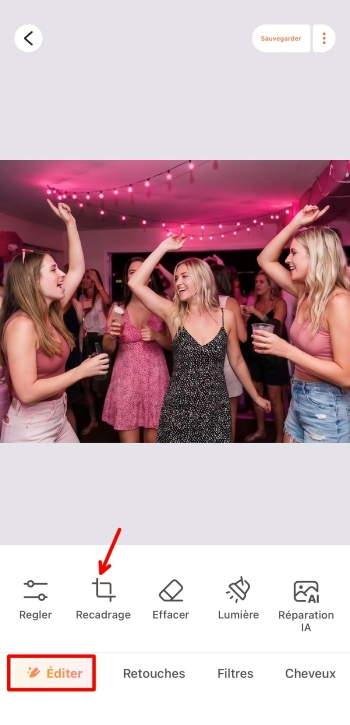
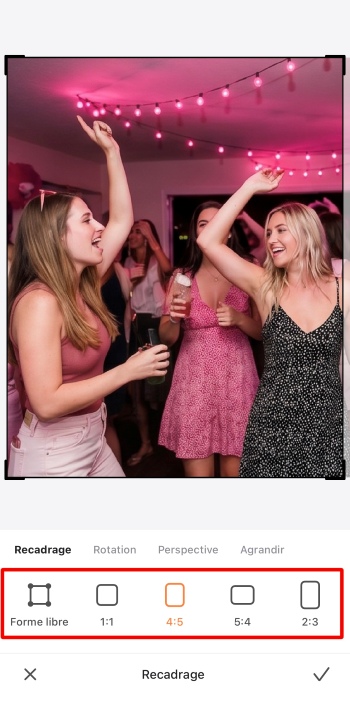
Guide étape par étape pour redimensionner une image avec Airbrush app :
- Se rendre sur “éditer”.
- Se rendre sur “recadrage” dans le menu du bas.
- Choisir un format de cadrage.
- Enregistrer le résultat en cliquant sur l’icône “sauvegarder” en haut à droite.
FAQ
Comment redimensionner une image en JPG ?
Airbrush vous permet de redimensionner rapidement les fichiers png ou JPG. Ouvrez votre photo, choisissez « Recadrer et faire pivoter » dans Airbrush Studio ou « Recadrer » dans la version mobile, puis enregistrez-la directement au format JPG.
Comment puis-je redimensionner une image sans la déformer ?
Avec Airbrush, vous pouvez redimensionner une image tout en conservant les proportions afin d’éviter tout étirement ou déformation.
Comment puis-je redimensionner gratuitement une photo ?
Vous pouvez utiliser la version gratuite d’Airbrush pour redimensionner facilement vos photos sur votre téléphone ou votre ordinateur.
Conclusion
Savoir comment redimensionner une image permet d’adapter son format à différents usages tout en optimisant la qualité visuelle et le poids du fichier. Cette étape est essentielle pour garantir un affichage harmonieux, améliorer les performances de chargement et répondre aux exigences des plateformes. Pour obtenir un résultat rapide, précis et accessible pour tous les types d’utilisateurs, Airbrush constitue la meilleure solution testée parmi la liste d’outils disponibles, grâce à ses outils simples d’utilisation et à ses fonctionnalités d’optimisation basées sur l’IA. De plus, la prise en main et les résultats obtenus sont aussi satisfaisants qu’il s’agisse de la version mobile ou sur le web.