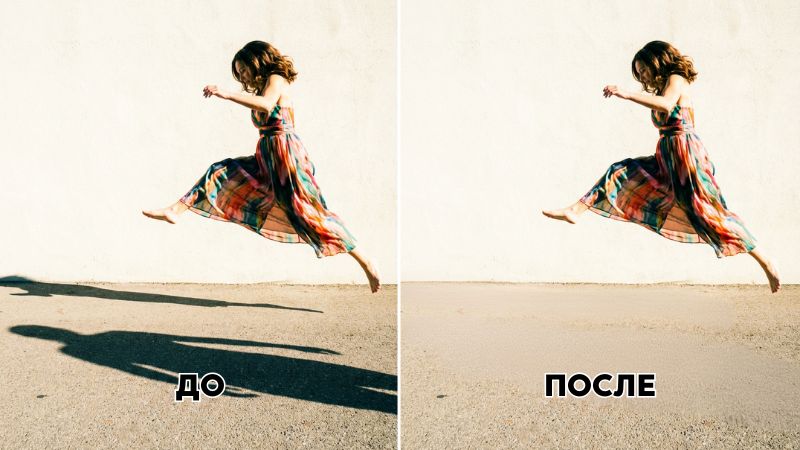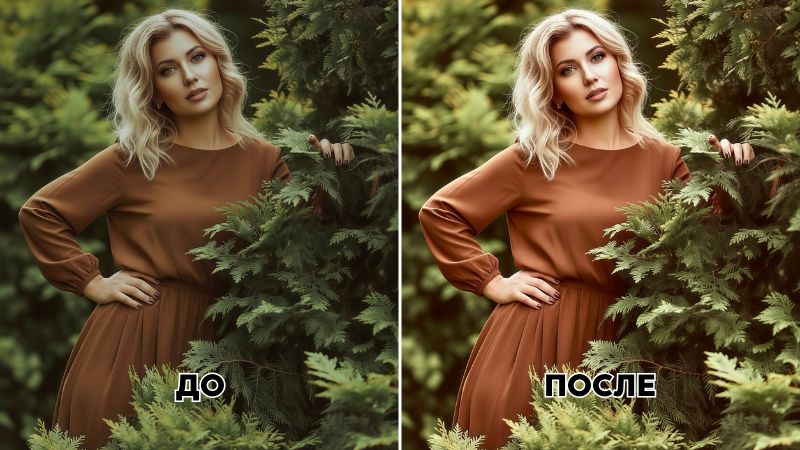
Если ваша фотография получилась слишком темной, осветлить фото не составит труда с правильным набором инструментов. Сделать это вы можете прямо в телефоне, онлайн, или в компьютерной программе для фоторедакции. Бесплатный осветитель от Airbrush поможет вам сделать все быстро и просто, тогда как полупрофессиональные инструменты как Photoshop обладают мощными технологиями и предоставляют возможность детальной ретуши.


Как осветлить фото на телефоне
Приложение Airbrush — это приложение для редактирования изображений для телефонов iPhone и Android. Приложение крайне просто в использовании. Не смотря на это, оно помогает пользователям достичь отличных и естественных результатов в редакции фотографий. В функционал приложения входит инструмент для осветления снимков. Вдобавок к этому, Airbrush может помочь вам повысить качество фото, изменить фон, скорректировать тон и текстуру кожи, и даже создать аватар на базе искусственного интеллекта.
Осветлить фото в Airbrush можно двумя методами. Следуйте инструкциям ниже, чтобы сделать фото ярче с помощью ИИ.
Метод 1: Регулировка яркости и других параметров
- Откройте свое фото в приложении Airbrush
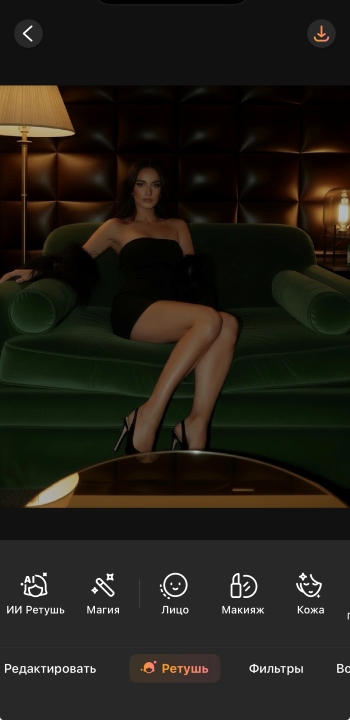
2. В нижнем меню откройте папку «Редактировать»
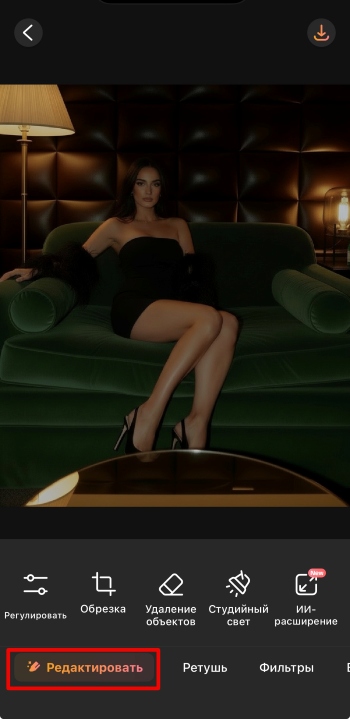
3. Нажмите на «Регулировать»
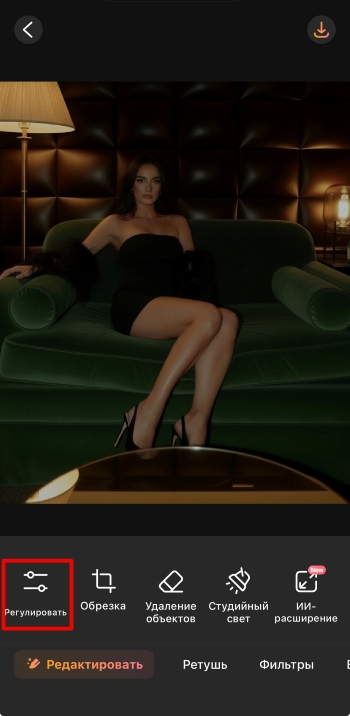
4. Настройте яркость, свет, тени и контраст с помощью ползунка; например, чтобы увеличить яркость, проведите ползунок направо
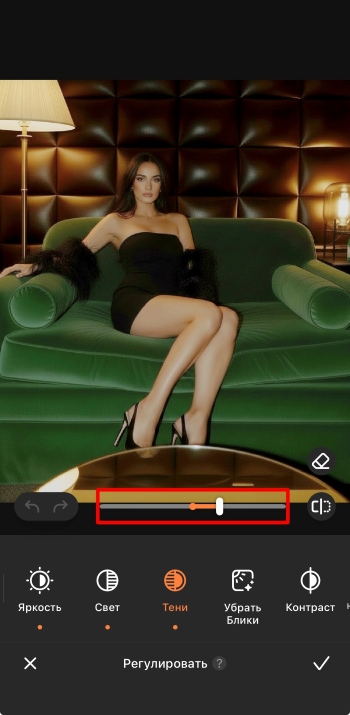
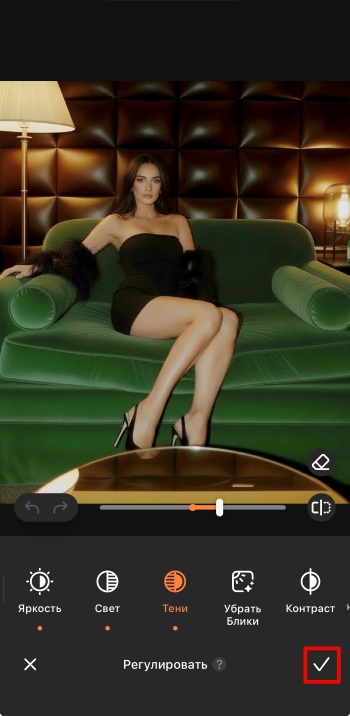
5. Выберите правильные настройки для осветления фото и сохраните результат нажатием на галочку в правом нижнем углу
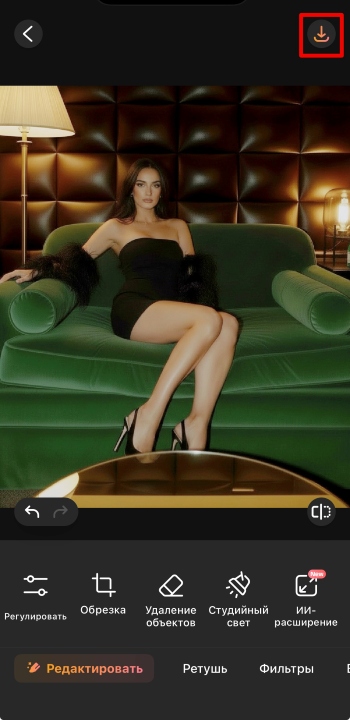
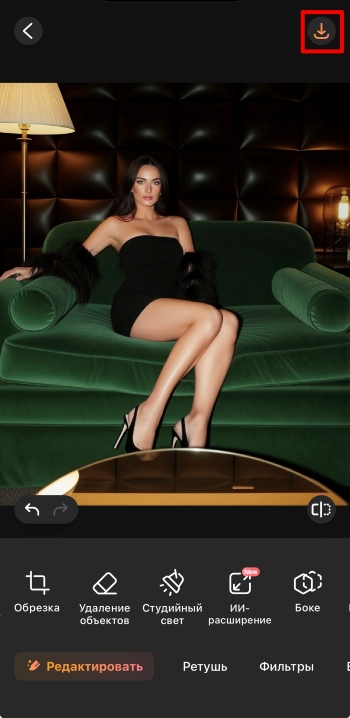
6. Скачайте готовую фотографию нажатием на оранжевую кнопку в правом верхнем углу
Метод 2: Инструмент “Студийный свет”
- Откройте свое фото в приложении Airbrush
2. Выберите «Редактировать» в нижнем меню
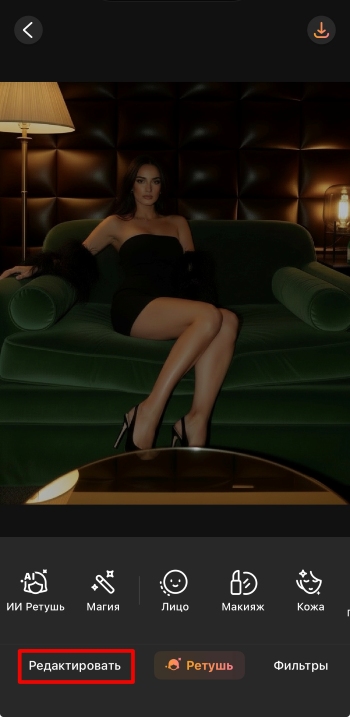
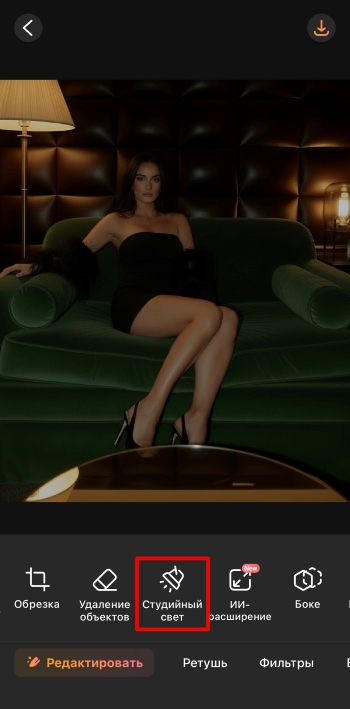
3. Нажмите на «Студийный свет»
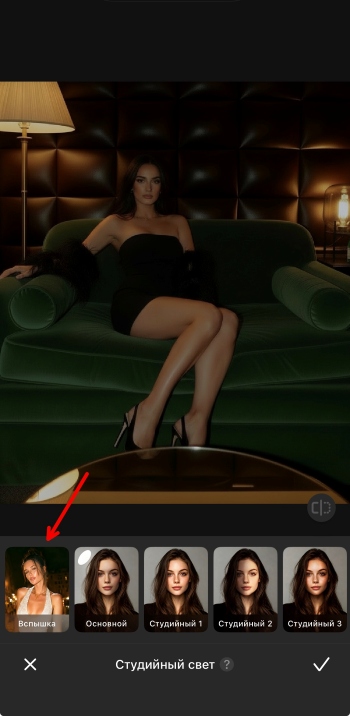
4. Выберите подходящий свет, как например «Вспышка», “Основной” или “Студийный 1”, и мощная технология сработает как осветлитель фото
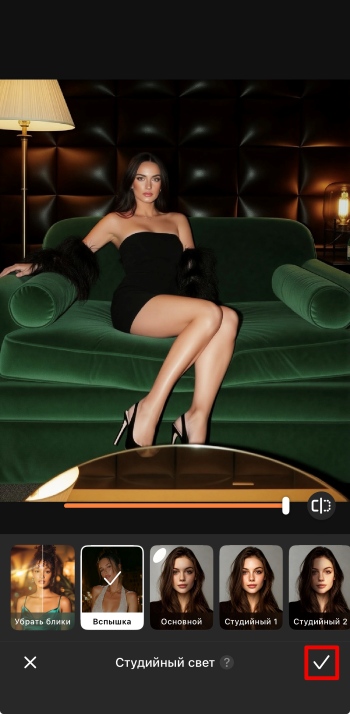
5. Сохраните фото нажатием на галочку в правом нижнем углу
6. Чтобы скачать снимок, нажмите на оранжевую кнопку в правом верхнем углу
Как осветлить картинку на компьютере: Самый легкий способ
Программа Airbrush Studio — это фото редактор для вашего компьютера. Программа обладает большим количеством функций чем приложение для телефона. С их помощью можно настроить даже самые тонкие детали снимка, как тени и яркость. Результат получается очень естественным, а осветление фотографий можно сделать быстро и просто. Для улучшения фотографий можно воспользоваться полным функционалом программы, включая разнообразные инструменты и техники. Следуйте пошаговым инструкциям ниже, чтобы осветлить фото с помощью компьютерной программы.
Как осветлить фото с помощью Airbrush
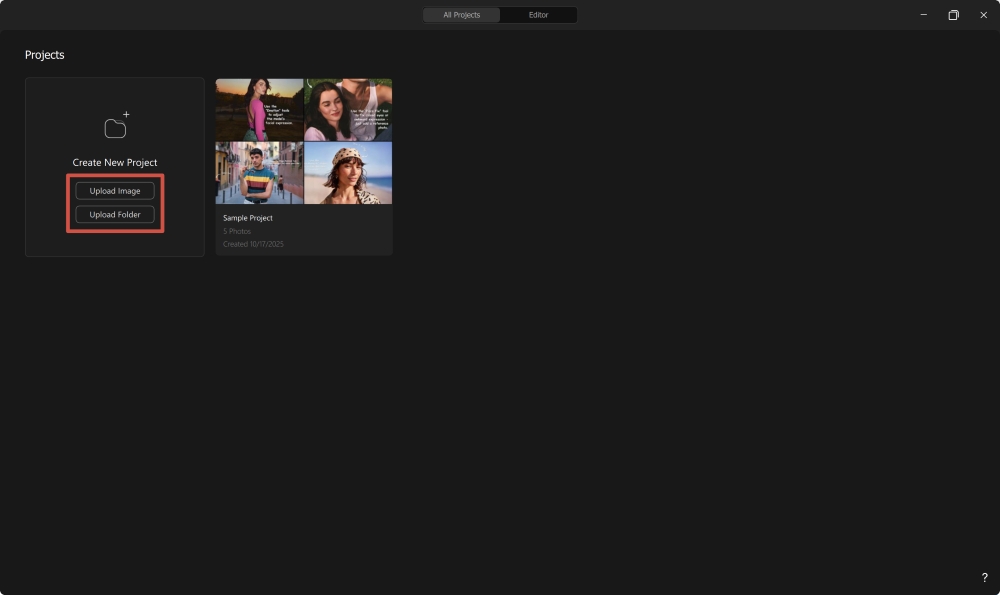
- Загрузите компьютерную программу Airbrush Studio и зарегистрируйтесь или зайдите в свой профиль
- Откройте фотографию, с которой хотите работать
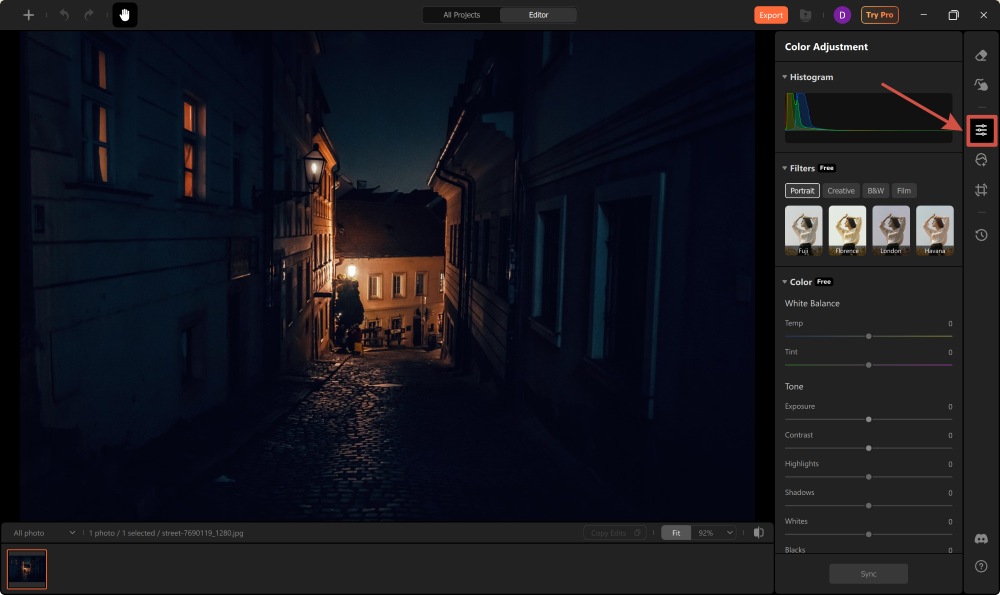
2. Нажмите на три полоски в меню на правой стороне дисплея, чтобы открыть меню регулировки цвета
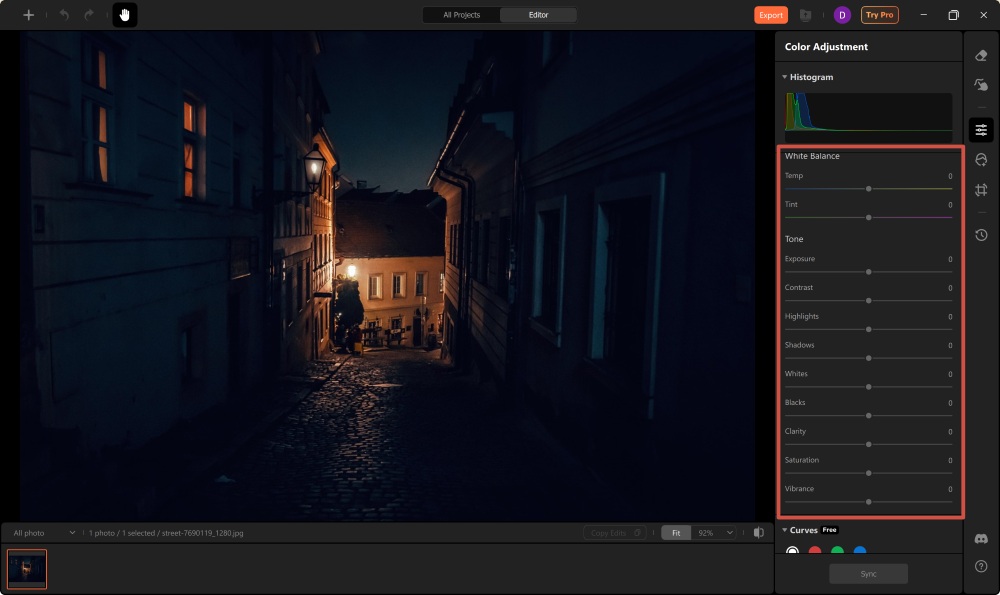
3. С помощью ползунков, настройте уровень экспозиции, контраста, бликов и так далее (обратитесь к объяснениям ниже для помощи)
4. Если вы довольны результатом, нажмите на оранжевую кнопку в правом верхнем углу чтобы скачать фотографию
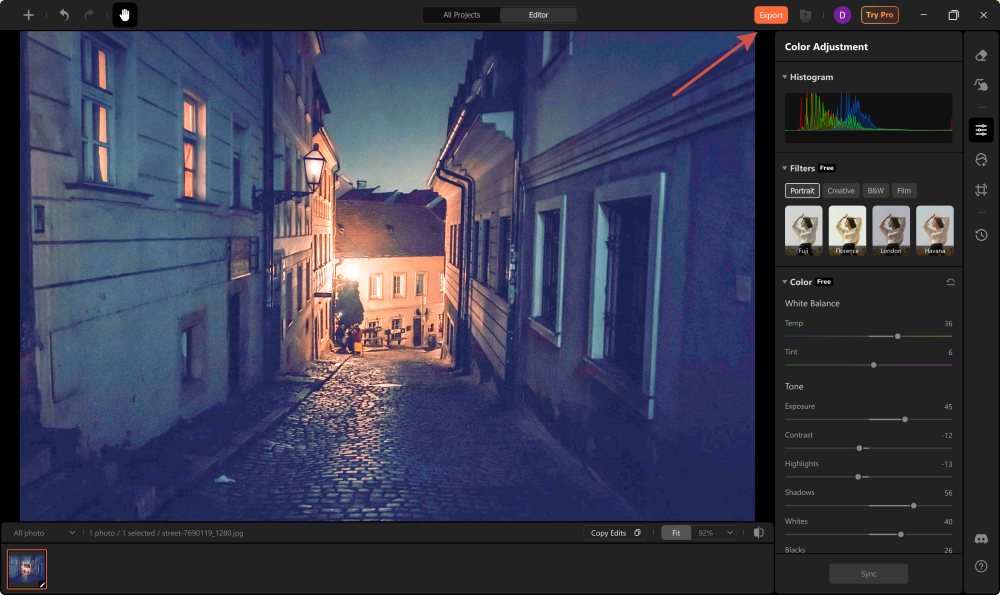
Следуйте этим кратким объяснениям, чтобы использовать инструменты фоторедактора с умом:
- Экспозиция отвечает за общую яркость изображения. Чем выше экспозиция — тем выше яркость, и наоборот.
- Контраст отвечает за разницу между темными и светлыми областями фотографии. Высокий контраст увеличит разницу и сделает темные участки более темными, а светлые — светлыми.
- Хайлайты отвечают за яркие области фото. Сделая хайлайты более интенсивными, яркие участки станут еще более яркими.
- Тени влияют на темные области снимка. Повышением экспозиции в тенях вы осветлите темные области, а уменьшением вы их сделаете более выразительными.
- Регулировка белых тонов поможет вам сделать светлые участки более или менее белыми.
- Регулировка черных тонов может сделать темные участки более или менее контрастными.
- Усиление четкости повысит детализацию и резкость, а уменьшение сделает снимок более мягким.
- Повышенная насыщенность сделает все цвета ярче.
- Повышенная яркость придаст насыщенности тусклым цветам, а яркие цвета оставит как есть.
Как осветлить фото с помощью Photoshop

Photoshop — это популярная программа для фоторедакции, которую можно использовать на компьютере или в виде приложения для телефона. Данный инструмент не прост в использовании и исправить размытое изображение одним щелчком мыши не получится. Однако, если вы готовы потратить время изучением Photoshop, со временем ретушь изображений вам будет даваться легче. У умелых редакторов выходят крайне естественные и высококачественные снимки.
Осветление изображения с помощью Photoshop доступно даже новичкам. Методов осветления существует несколько. Вам стоит выбрать правильный в зависимости от уровня осветления и конкретного участка. Для осветления целого снимка подойдет инструмент «Коррекция», тогда как «Осветлитель» работает для более точной и детальной коррекции. В любом случае, лучшие результаты получаются от комбинации нескольких инструментов. Плюс программы Photoshop в том, что можно накладывать слои, чтобы с легкостью возвращаться к оригиналу.
Следуйте инструкциям ниже для быстрого улучшения цветов на фото.
- Откройте свое фото в программе Photoshop
- Нажмите на кнопку «Изображение» наверху и откройте инструмент «Коррекция»
- Воспользуйтесь ползунками чтобы повысить яркость и контраст всего снимка
- Далее, откройте «Уровни» и воспользуйтесь ползунком чтобы отрегулировать цветовой баланс снимка
- Если на фото остались элементы, которые вы хотите осветлить — воспользуйтесь инструментом «Осветлитель»; настройте размер кисти и выделите зоны для осветления
- Для более интенсивного осветления большого участка снимка, можно воспользоваться «Перекрытием»; создайте слой, закрасьте нужный участок белым и замените режим наложения на «Перекрытие»
- Если вы довольны результатом, сохраните фото нажатием на «Файл» и «Сохранить»
Часто задаваемые вопросы
В каком приложении можно высветлить фото?
С помощью приложения Airbrush вы можете легко сделать любую фотографию ярче. Бесплатный осветлитель поможет вам всего за пару минут. Просто загрузите изображение, выберите инструмент «Яркость» или «Улучшение», и настройте освещение по своему вкусу.
Как на айфоне осветлить фото?
Воспользуйтесь встроенным инструментом осветления в галерее вашего телефона или загрузите приложение Airbrush. Осветление изображения с помощью нашего приложения займет лишь несколько минут. Достаточно открыть фотографию в приложении и следовать инструкциям из данного гида.
Как исправить засвет на фото?
Откройте изображение в Airbrush Studio для ПК. Используйте инструмент «Экспозиция», чтобы уменьшить количество ярких пятен и сбалансировать освещение. Вы также можете настроить тени и блики для достижения естественного результата. Программа обладает большим количеством функций для редактирования света на фото. Следуйте инструкциям из этого гида чтобы создать идеальную картинку.
Как отбелить фон на фото на iPhone?
Воспользуйтесь инструментом «Изменение фона» в приложении Airbrush. Он позволяет сделать фон белым, не изменяя при этом объект съемки. Если белый цвет вам не совсем подходит, можно выбрать любой другой из предложенных. Платная подписка открывает доступ к большей функциональности и обширному выбору фонов.
Заключение
Теперь вы знаете, как осветлить фото автоматически с помощью AI. Наше приложение поможет вам осветлить фото онлайн бесплатно или проработать детали в программе для ПК. Программы как Photoshop также предоставляют возможность точечной корректировки света для любителей и профессионалов. В интернете большая подборка инструментов для ретуши, так что выбор за вами.