


Чтобы эффективно использовать фотографию или картинку для разных социальных сетей, обязательно подобрать правильный размер. Разные форматы предполагают разные соотношения сторон. Качественно обрезанная картинка будет выглядеть выигрышно, тогда как неправильный формат — непрофессионально. В данном гайде мы расскажем вам, как изменить размер фото на компьютере с помощью онлайн инструментов и программ для ПК.


Как изменить размер фото на ПК — определение
Изменение размера изображения может означать много разных вещей. Поэтому, давайте сразу определимся с тем, что мы имеем в виду. В данной ситуации, под размером картинки подразумевается ширина и высота. Чтобы правильно подобрать желаемую ширину и высоту, достаточно знать, для чего вы хотите использовать свой снимок. Возможно картинка нужна вам для социальной сети Instagram, где соотношение сторон 9:16, или для YouTube, где соотношение наоборот — 16:9.
Исходную картинку можно обрезать, чтобы фокус оставался на главной части снимка. Также, можно изменить размер изображения без потери качества и особых обрезаний. Узнать, как изменить размер фото, можно в нашем гайде.
Как изменить размер фото на ПК с помощью встроенных инструментов
Так как уменьшить размер фото можно прямо на своем компьютере, не обязательно скачивать дополнительные приложения. Все зависит от того, каким ПК вы пользуетесь.
1. С помощью Microsoft Paint (встроенная в Windows программа)
Если вы обладатель компьютера Windows, вам наверняка знакома программа Microsoft Paint. Речь идет о встроенном фоторедакторе, который помогает пользователям делать минимальные правки за считанные секунды. Инструмент очень простой в использовании, а изменить размер фото получится легко и быстро. Следуйте инструкциям ниже, если не знаете, как изменить размер фото с помощью Microsoft Paint.
- Чтобы начать, откройте свой снимок в программе Microsoft Paint
- Найдите вкладку «Главная» и нажмите на «Изменить размер»
- Выберите «Пиксели» или «Проценты»
- Нажмите на галочку «Сохранять пропорции»
- Введите нужный размер одной стороны — например, высоту изображения
- Нажмите на «Ок» и сохраните результат
2. С помощью приложения «Фотографии» (Windows 10/11)

Приложение Фотографии — это встроенный инструмент компьютеров Windows 10/11 для просмотра фотографий и картинок. Данная программа предлагает небольшой функционал для редакции фото. В ее арсенал входят простые инструменты ретуши, как например настройка освещения, зеркальное отражение и фильтры. Главная цель приложения — это собрать все ваши фотографии в одно хранилище и предоставить инструмент для их просмотра. Как изменить размер фото с помощью данного приложения? Следуйте инструкциям ниже.
- Откройте фото в программе Фотографии
- Нажмите на меню — три точки в правом верхнем углу
- Нажмите на кнопку «Изменить размер»
- Напишите нужные размеры ширины и высоты в пикселях или процентах
- Сохраните новую фотографию
3. С помощью приложения «Просмотр» (встроенная функция на Mac)
Пользователи компьютеров Mac знакомы с приложением Просмотр. Это приложение похоже на Фотографии на Windows; тут так же можно провести небольшие правки снимков. Так же, можно узнать информацию о фотографии (когда она была сделана, например), добавить свою подпись или перевернуть картинку. Не ожидайте глубоких правок, так как главная функция приложения — показывать фото и картинки. Ниже — инструкции для изменения размера фото в приложении Просмотр.
- Откройте свое фото нажатием на него два раза
- Выберите «Инструменты» в верхней строке меню
- Нажмите на «Настроить размер»
- Напишите новые размеры ширины и высоты
- Нажмите «Ок» и сохраните новую фотографию
Как изменить размер фото на ПК онлайн бесплатно

Для изменения размера фотографии можно применить онлайн инструмент. Инструмент Airbrush Online Editor обладает обширным функционалом, что подойдет вам, если вас интересует более детальная ретушь. Как вы уже знаете, встроенные инструменты на ПК достаточно лимитированы. Airbrush может заменить полноценную программу для фоторетуши и удалить ненужный объект с фото, поменять фон или настроить яркость всего за пару кликов. В основе программы искусственный интеллект, который делает работу с Airbrush еще более легкой и быстрой. Стоит отметить, что ИИ не собирает ваши данные для обучения других программ.
Если вы не знаете, где начать, то следуйте инструкциям ниже.
- Откройте свое фото в онлайн инструменте Airbrush Online Editor
- Выберите «Редактировать» из меню в левой стороне
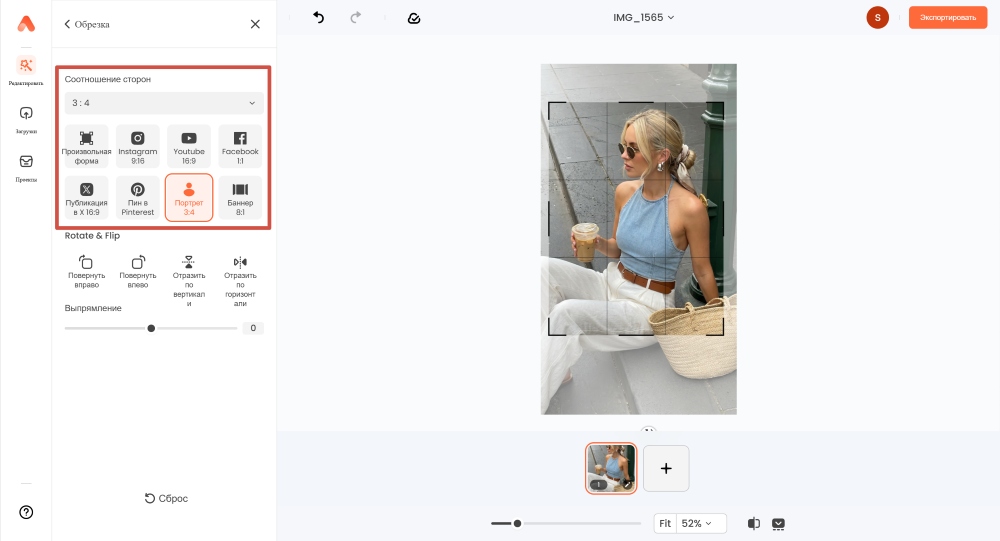
- Выберите вариант — «Обрезка»
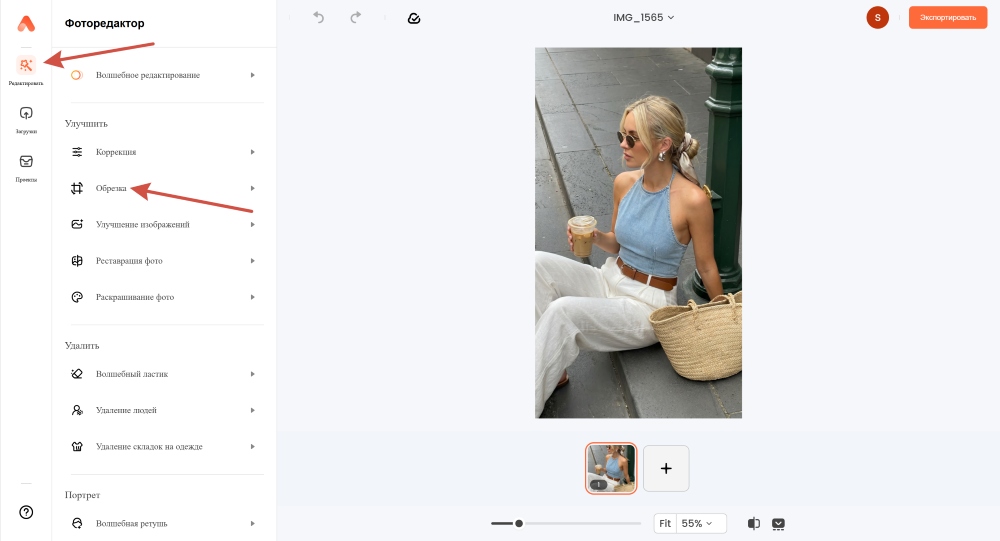
4. Вы сможете выбрать из разных соотношений сторон, как например 16:9 или 3:4; для повышенного удобства, у каждого варианта подписана подходящая социальная сеть
5. Воспользуйтесь мышкой чтобы выбрать область фотографии, которую хотите оставить (так как исходное изображение может быть обрезано)
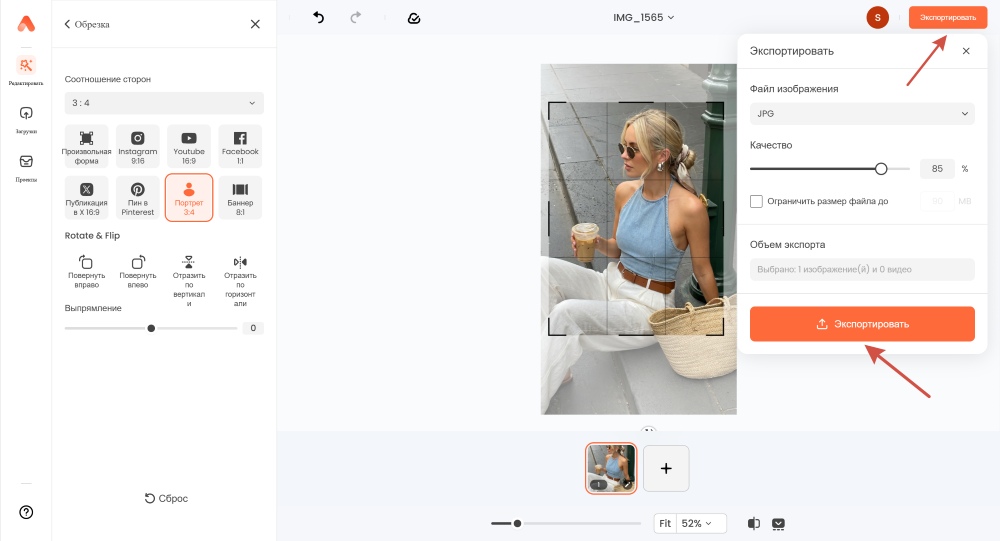
6. Перед сохранением фотографии, выберите подходящий формат и максимальный размер для экспорта
7. Нажмите на кнопку «Экспорт» (Export) чтобы скачать фото
Как изменить размер фото на ПК с помощью программы для компьютера
Для многих работать онлайн не так удобно, как оффлайн. Онлайн-инструменты напрямую зависят от интернета, тогда как программами для компьютера можно пользоваться в любом месте и без интернета. Также, такие программы часто более детальны и в фотографии можно внести больше изменений. Не стоит забывать и про конфиденциальность. Работа в интернете в любом случае может поставить вас и ваши данные под угрозу. Программы для компьютера легче контролировать, так как все прописано в их условиях.
Как изменить размер фото в Airbrush Studio
Airbrush Studio — это компьютерная программа для фоторедакции. Программа предоставляет большое количество всем знакомых инструментов, как изменение фона, удаление объектов и настройка яркости. Работать в компьютерной программе очень удобно, так как она не зависит от интернета. С ее помощью можно не только быстро изменить размер снимка, но и улучшить его качество. Следуйте инструкциям ниже чтобы начать.
- Откройте свое фото в программе Airbrush Studio
- Нажмите на иконку, которая выглядит как косой квадрат, в панели меню на правой стороне экрана
- Введите нужные вам размеры в пикселях
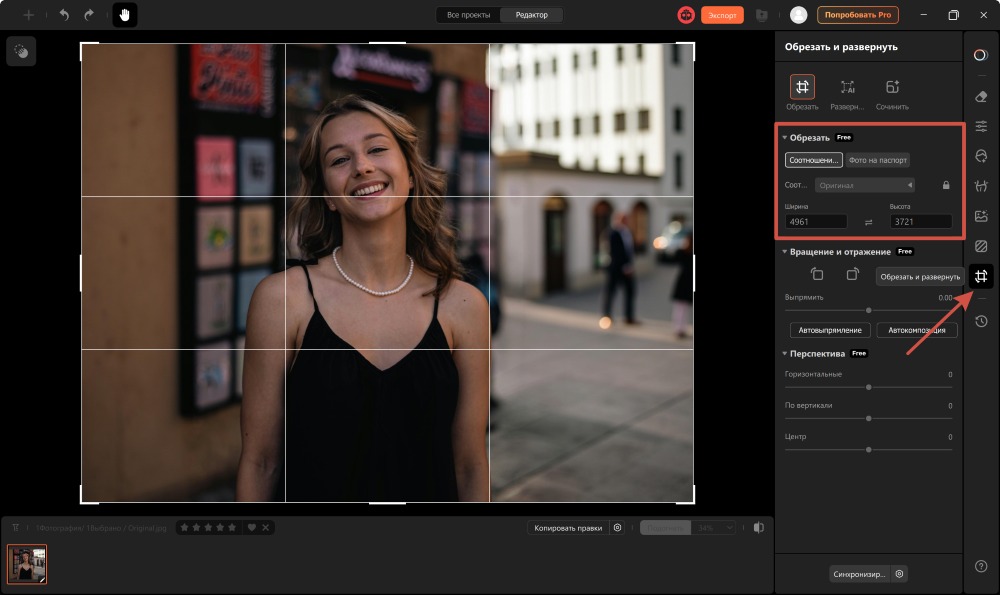
4. Вручную выберите часть фотографии, которую хотите оставить
5. Скачайте картинку нажатием на кнопку «Экспорт»
Как изменить размер фото в Фотошопе
Программа Photoshop знаменита по всему миру. С помощью данного фоторедактора можно детально изменить фотографию и избавиться от самых маленьких несовершенств, а также создать маркетинговые материалы или логотип. Инструмент знаменит слоями, которые позволяют пользователям работать над разными элементами фотографии отдельно и накладывать картинки друг на друга. Не смотря на то, что работать с Photoshop поначалу сложно, программа может совершать и простые действия — такие как изменить размер изображения, на пример.
- Откройте свою фотографию в программе Photoshop
- В меню, выберите «Изображение» и «Размер изображения»
- Проверьте, что рядом с шириной и высотой имеются значки цепочки; это означает, что фото сохранит свои пропорции
- Введите нужный размер изображения в пикселях или сантиметрах
- Нажмите «Ок» чтобы сохранить изменения и скачайте готовую фотографию
Заключение
Так как изменить размер фото можно с помощью самых разных инструментов и приложений, выбор остается за вами. Пользуйтесь приложением для телефона для работы на ходу. Качественная программа для ПК предоставляет возможность внести детальные изменения в фотографию, тогда как онлайн инструменты не обязывают вас к скачиванию программ. Все предложенные варианты работают предельно быстро, а управятся с ними даже новички в сфере фото редакции.


