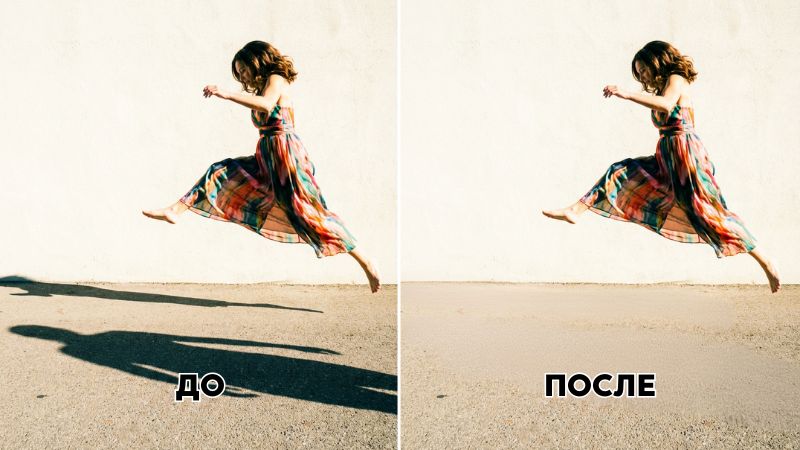
Бывало у вас такое, что вы сумели запечатлеть себя на фоне умопомрачительного заката или невероятной достопримечательности, но все портит тень? Возможно тень закрывает главный объект фотографии или перекрывает собой фон. В любом случае, выглядить это может не очень эстетично.
От неудачной тени можно избавиться прямо на телефоне, онлайн или в программе для ПК. Сделать это не составит труда и не займет более пары минут. Многие инструменты используют технологию ИИ, которая помогает автоматически распознать тень и удалить ее, закрашивая ее место подходящим цветом. Таким образом, фотография выглядить натурально, а от тени и следа не остается. Мы расскажем вам, как убрать тень на фото в данном гайде.
Как убрать тень на фото с телефона?

Airbrush — это приложение для удаления теней и фоторедактор для телефона. Программа обладает большой функциональностью, с помощью которой можно поменять фон на фото, избавиться от засвета, или отзеркалить снимок. Приложение работает на базе искусственного интеллекта, что безусловно помогает при настройке и ретуши фотографий. С помощью ИИ, удалить тени с изображений можно легко и быстро. Благодаря удобному формату приложения, корректировать снимки можно прямо на ходу, с телефонов Apple и Android. Если вы не знаете, как убрать тени на фото с телефона, следуйте инструкции ниже.
- Откройте фотографию, с которой хотите работать, в приложении Airbrush
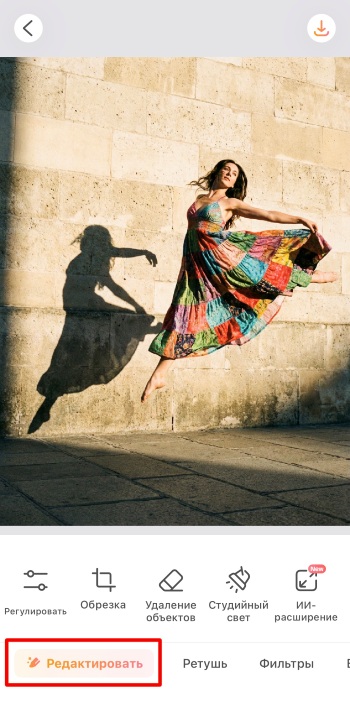
- Выберите «Редактировать» из нижней строки меню
3. Нажмите на инструмент «Удаление объектов»
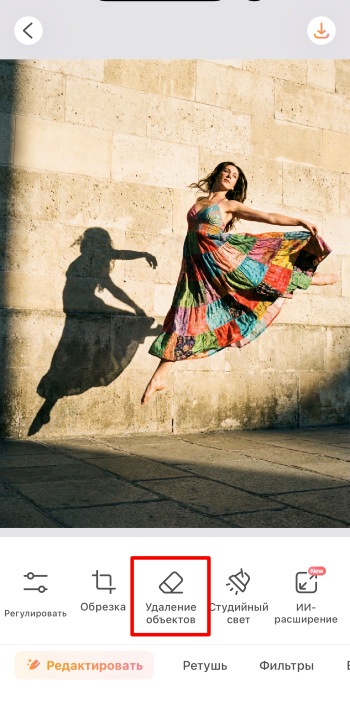
4. Выберите «ИИ Удаление объектов»
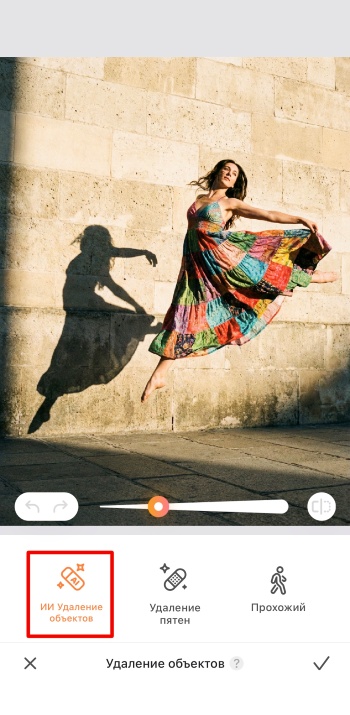
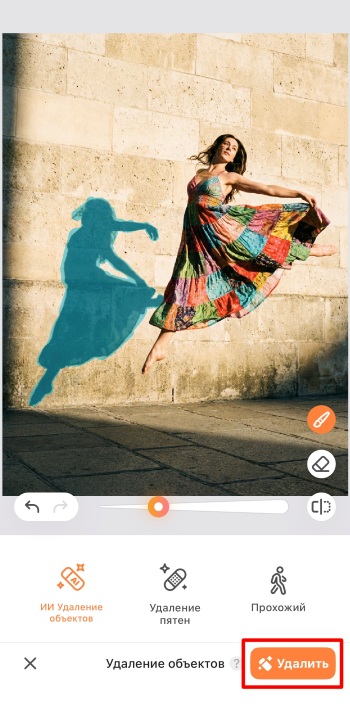
5. Настройте размер кисти с помощью ползунка и выделите тень, от которой хотите избавиться. Если вы довольны выбором, нажмите на кнопку «Удалить»
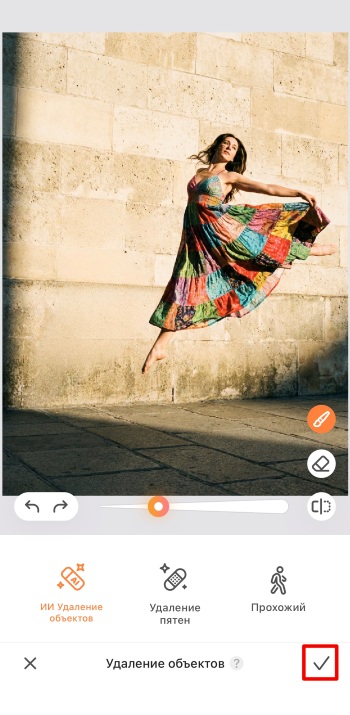
6. Сохраните результат нажатием на галочку в правом нижнем углу, и скачайте фото нажатием на оранжевую кнопку
Как убрать тень с фото онлайн?
Убрать ненужный объект — удалить тень с фото, можно онлайн с помощью Airbrush AI Object Remover. Данный бесплатный инструмент работает так же эффективно, как приложение для телефона. Полностью убрать тень позволяет искусственный интеллект, который считывает текстуру и цвет заднего фона. Результат получается естественным и без размытия. ИИ для удаления теней простой и интуитивно понятный, так что инструмент подходит даже новичкам без навыков редактирования. Помимо этого, Airbrush может помочь вам удалить фон или превратить фото в аниме. Следуйте инструкции ниже, чтобы удалить тени бесплатно с помощью онлайн инструмента Airbrush.
- Откройте инструмент в браузере и нажмите на «Загрузить изображение» чтобы начать работать

2. Выберите «Ручной режим»
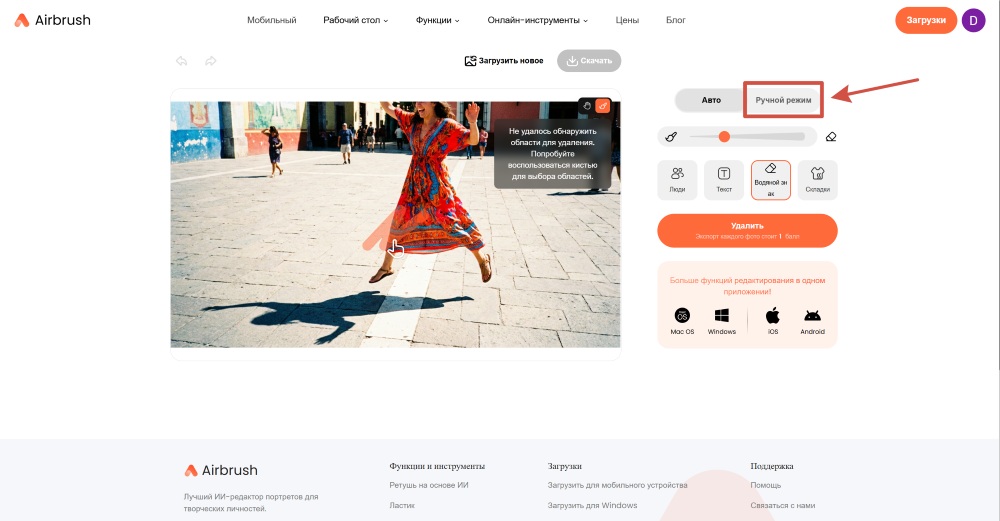
3. Настройте размер кисти с помощью ползунка, нажмите на иконку кисти в правом верхнем углу фотографии и проведите кистью по тени, от которой хотите избавиться. Нажмите на кнопку «Удалить»
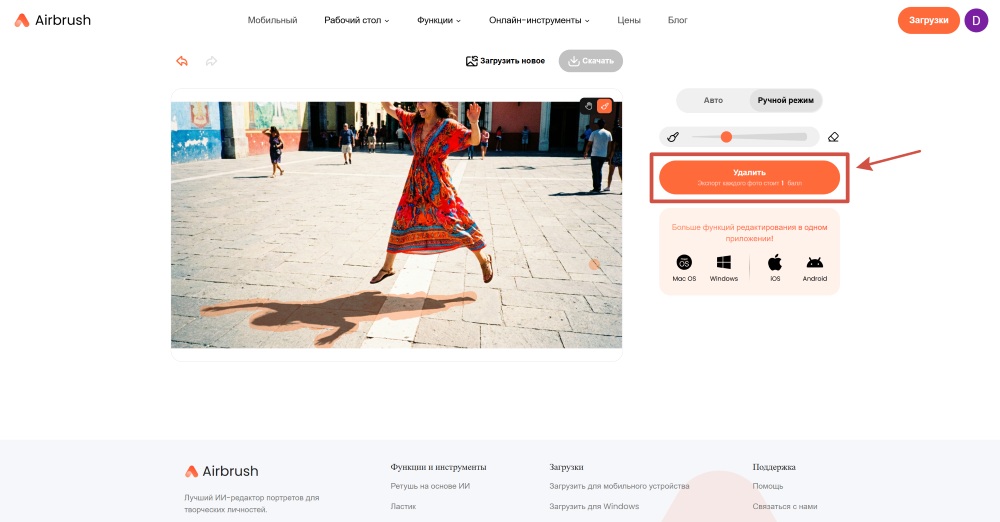
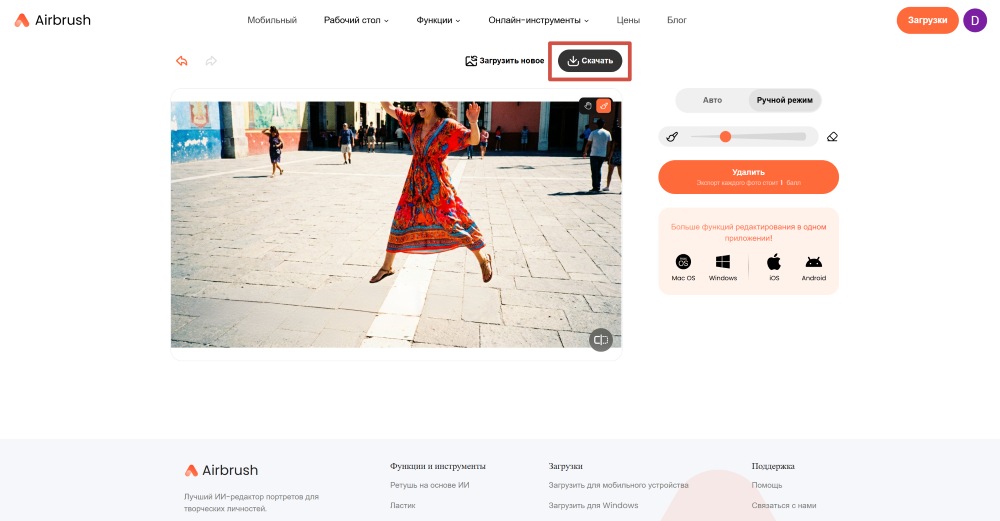
4. Инструмент автоматически удалит нежелательные тени и заменит их на подходящий фон. Скачайте результат нажатием на кнопку «Скачать»
Как убрать тень на фото на ПК?
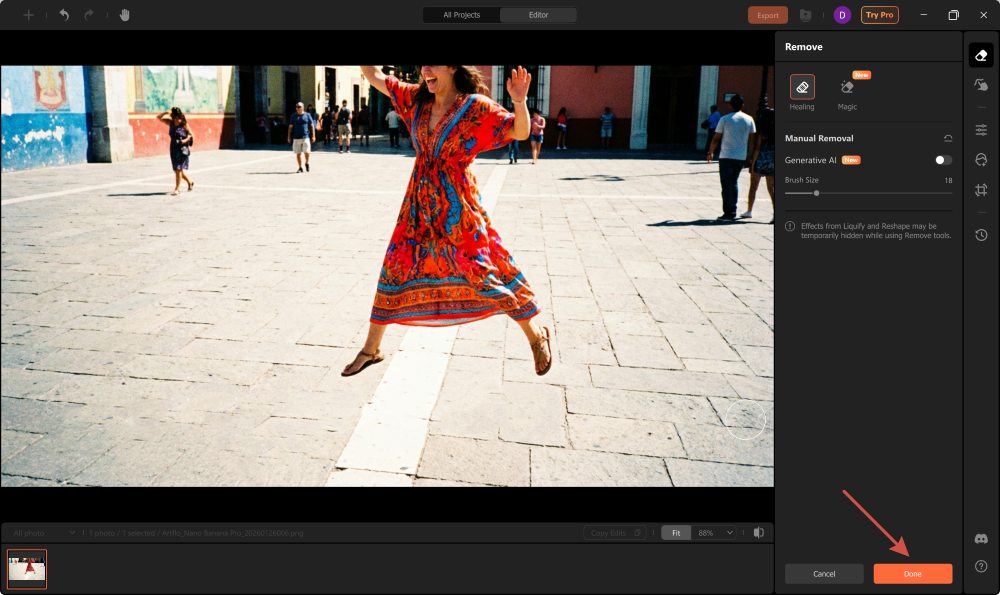
Если работа с приложением или онлайн инструментом кажется вам недостаточно детальной, стоит воспользоваться программой для ПК Airbrush Studio. Наш инструмент для удаления теней гарантирует четкость результата. Также можно воспользоваться им для редактирования фотографий, настройки освещения и увеличения яркости. Программа удалит тень с фотографии и, с учетом содержимого снимка, закрасит пустое место. Фото без теней можно продолжать редактировать дальше, настраивая экспозицию и текстуру.
Так как убрать тень на фото может показаться сложной задачей, следуйте инструкции ниже для лучшего результата.
- Загрузите программу Airbrush Studio на свой ПК и войдите в свой аккаунт или зарегистрируйтесь
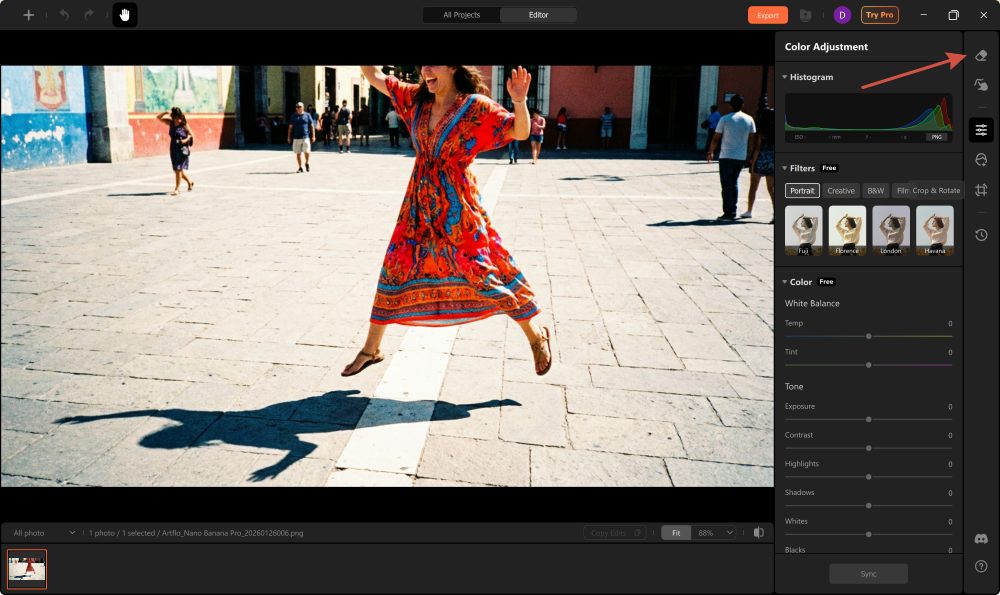
- Нажмите на иконку ластика в правой панели меню
3. Настройте размер кисти с помощью ползунка и проведите кистью по тени, которую хотите убрать
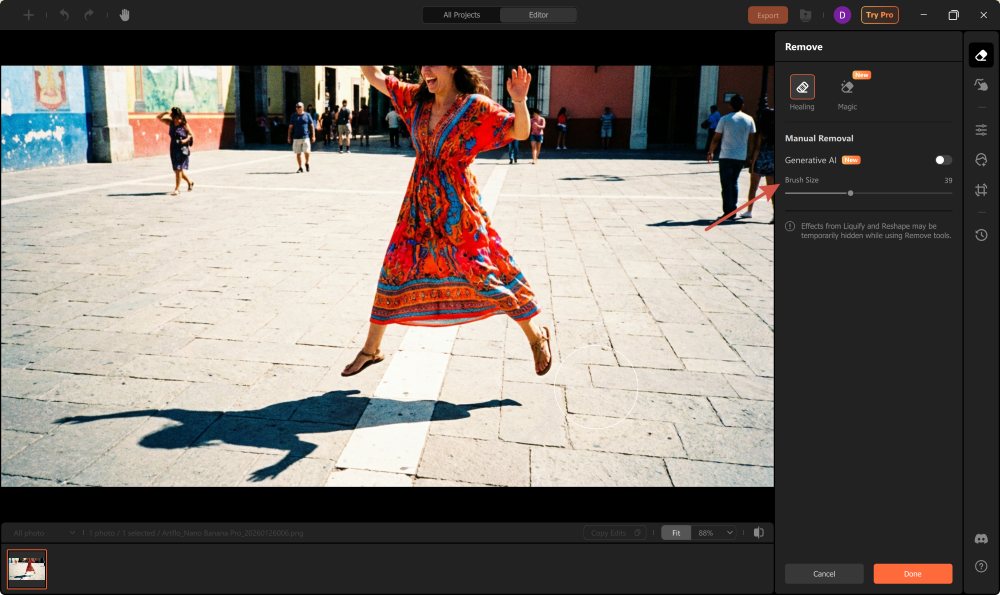
4. Сохраните результат нажатием на оранжевую кнопку «Готово» в правом нижнем углу и скачайте фотографию на компьютер нажатием на кнопку «Экспорт»


Как убрать тень на фото в Lightroom?

Lightroom — это достаточно мощный инструмент для фоторетуши. Доступен он, как для новичков, так и для умелых редакторов фотографий. Инструмент пользуется популярностью, потому что работать с ним проще чем с другими, более сложными инструментами.
В некоторых случаях достаточно тень лишь немного смягчить, так как полноценное удаление оставит плоское место, которое будет выглядеть неестественно. Если это ваш случай, попробуйте поиграть с цветокоррекцией. В обратном случае, если вы работаете с более резкими тенями, следуйте инструкциям ниже.
- Откройте свое фото в инструменте Lightroom
- Зайдите в «Маски» и нажмите на кисть
- Закрасьте тень с помощью кисти
- В настройках кисти, увеличьте уровень теней, экспозиции и черных
- Уменьшите уровень четкости и текстуры, если это будет нужным
- Если вы довольны результатом, сохраните его и скачайте готовую фотографию
Как убрать тень на фото в Photoshop?

Photoshop является одним из самых продвинутых фоторедакторов на рынке на данный момент. С его помощью можно осветлять фото, менять черты лица, перекрашивать одежду и многое другое. Инструмент достаточно популярен в сфере электронной коммерции, и отлично подходит для профессиональной фото редакции. Любители также могут воспользоваться программой, но многие считают ее слишком дорогой и сложной.
Если вы можете вложить время и деньги, и овладеть программой Photoshop, не совсем понятный интерфейс станет более понятным, а результаты не заставят себя ждать. Избавиться можно даже от самых сложных теней, но это займет больше времени. Если тени на фото поддаются простой корректировке, следуйте инструкции ниже и легко удаляйте тени.
- Откройте свое фото в программе Adobe Photoshop
- Выберите инструмент «Осветление» на панели инструментов
- Настройте размер кисти с помощью ползунка и проведите кистью по теням
- Если этого не достаточно, зайдите в меню «Изображение»
- Нажмите на «Коррекция» и потом «Свет/Тень»
- Работайте с ползунком «Тень» чтобы убрать тень на фото
- Если вы довольны результатом, нажмите на «Ок» чтобы сохранить фото
Как избавиться от теней в Facetune?

Приложение Facetune пользуется большой популярностью среди людей, которые корректируют свои фотографии для социальных сетей. В данном случае, большая часть аудитории использует приложение для ретуши лица, фигуры или одежды.
Не многие знают, что избавиться от теней в приложении Facetune проще чем в других некоторых других приложениях. Читайте дальше чтобы узнать, как это сделать.
- Откройте свое фото в приложении Facetune
- Откройте инструмент «Ретушь» и нажмите на «Исправить тень»
- Выделите теневые области на фотографии
- Воспользуйтесь ползунком чтобы уменьшить тени
- Сохраните результат и скачайте готовую фотографию
Заключение
Теперь вы знаете, как убрать тень на фото онлайн, на компьютере и на телефоне. Все инструменты хороши, а ваш выбор зависит лишь от ваших желаний. Если вы не уверены, наш ИИ инструмент Airbrush предоставит вам простой способ улучшения фотографии и избавится от нежелательных теней за вас. Помощь можно искать и у других приложений — таких как Photoshop и Lightroom.