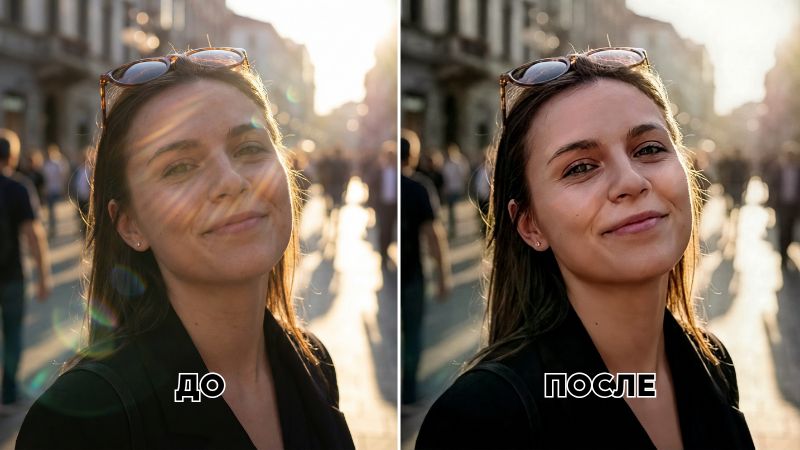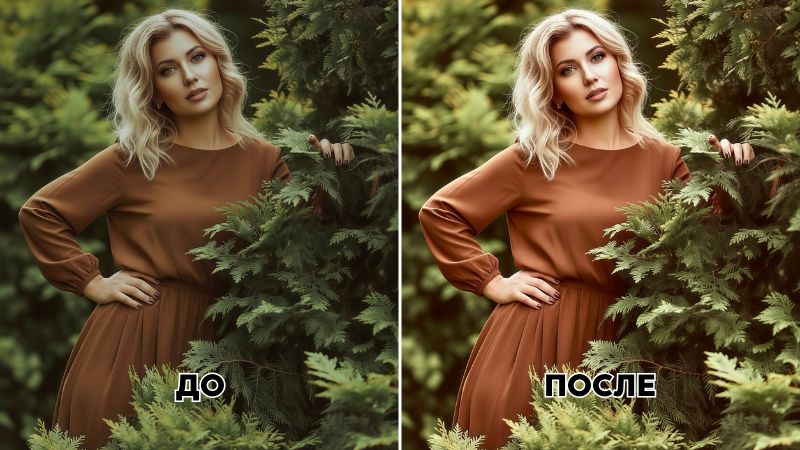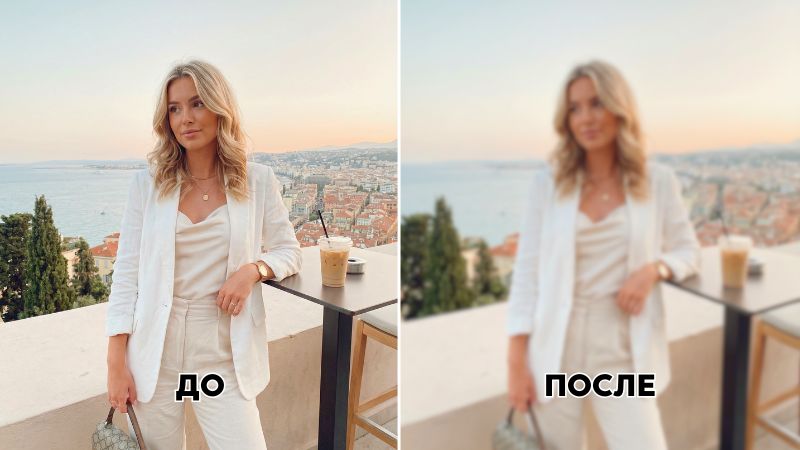
Эффект размытия может визуально смягчить фотографию, сделать ее более сбалансированной или привлечь внимание к основному объекту снимка. Отвлекающие детали и не совсем идеальный фон можно исправить с помощью размытия. Размытие фото не означает полное отсутствие фокусировки и резкости, так как уровень размытия можно настроить в несколько кликов.
Как сделать размытое фото на телефоне? Мы предложим вам несколько разных приложений и инструментов для любого устройства. Добавление эффекта размытия не составит труда. Все ваши часто задаваемые вопросы будут отвечены в нашем гайде.
Как размыть фото на айфоне без приложения

Чтобы размыть фото на телефоне, не обязательно пользоваться специальным инструментом размытия. Телефоны iPhone обладают функцией размытия, а редактировать снимки можно прямо в галерее. Весь процесс займет всего несколько секунд, и инструмент работает безотказно. Пользуйтесь эффектом размытия прямо на ходу, но помните, что работает данный инструмент лишь для фотографий сделанных в портретном режиме. Ниже вы найдете пошаговые инструкции.
- Откройте свое фото в галерее вашего телефона
- Нажмите на три полоски внизу, чтобы открыть меню правок
- В меню «Портрет», проведите ползунок вправо, чтобы настроить максимальную силу размытия
- Сохраните результат нажатием на кнопку «Готово» в правом верхнем углу
Универсальное руководство для приложений

Приложение Airbrush обладает большой функциональностью в сфере фото редакции. В его функции входят удаление фона, повышение качества фотографии и удаление теней. Эффекта размытия также можно добиться с помощью приложения. Airbrush работает на базе искусственного интеллекта, что делает его максимально быстрым и эффективным. Оно очень простое в использовании и подходит даже для новичков. Таким образом, редактирование изображений становится доступным для всех прямо с экрана телефона. В отличии от сложных инструментов как Adobe Photoshop, научиться пользоваться Airbrush займет всего несколько минут, а результаты не заставят себя ждать.
Ниже вы узнаете, как сделать размытое фото в приложении.
- Откройте свое фото в приложении Airbrush
- Выберите «Редактировать» в нижнем меню
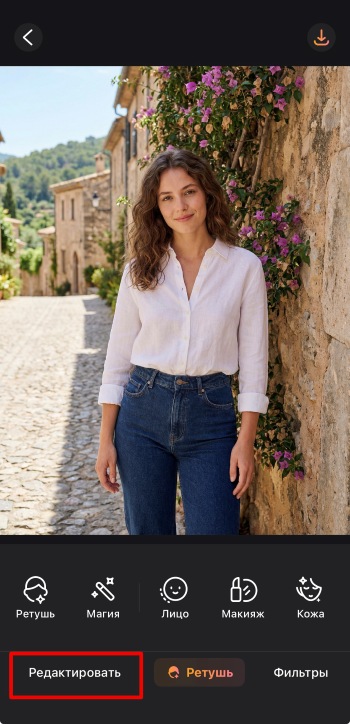
3. Нажмите на «Размытие» и «Кисть»
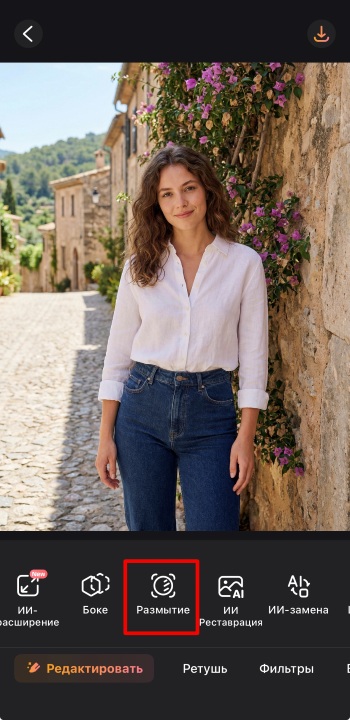
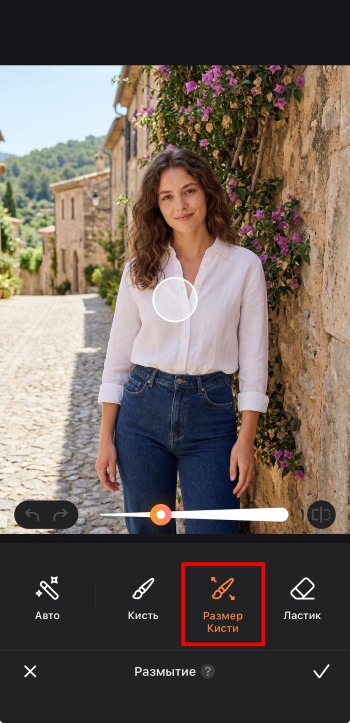
4. Настройте размер кисти с помощью ползунка; если вы хотите применить фильтр размытия на большую часть фото, лучше настроить большую кисть. Для выборочного размытия, проведите кистью по участкам, которые хотите размыть
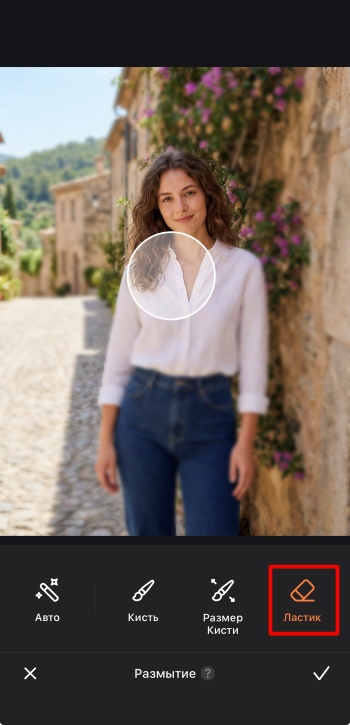
5. Воспользуйтесь ластиком, чтобы придать фокус нужной области
7. Сохраните изображение нажатием на галочку в правом нижнем углу, и скачайте его нажатием на оранжевую кнопку в правом верхнем углу
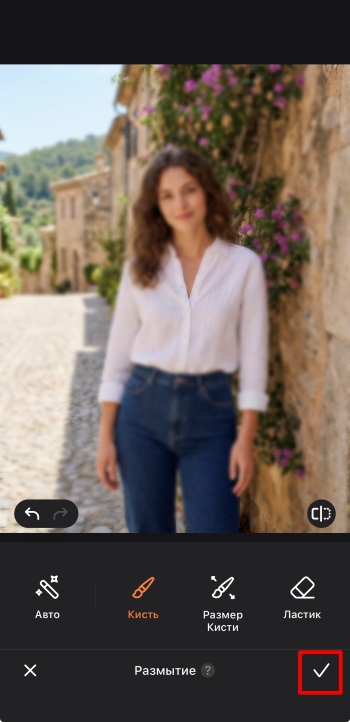
Как размыть фон в приложении Airbrush?
Как сделать размытое фото вы уже знаете, поэтому можем перейти к фону. Приложение Airbrush обладает несколькими инструментами для размытия фона. Настройка эффекта размытия на часть изображения поможет вам сфокусировать внимание зрителя на объект на переднем плане. Ниже, пошаговые инструкции по использованию инструмента «Размытие».
- Откройте свою фотографию в приложении
- Из меню внизу выберите «Редактировать», а потом «Размытие»
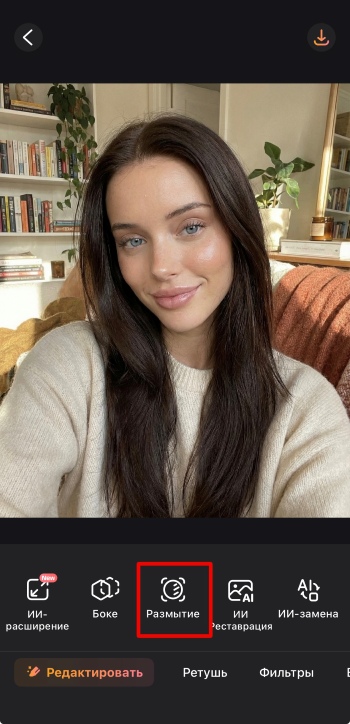
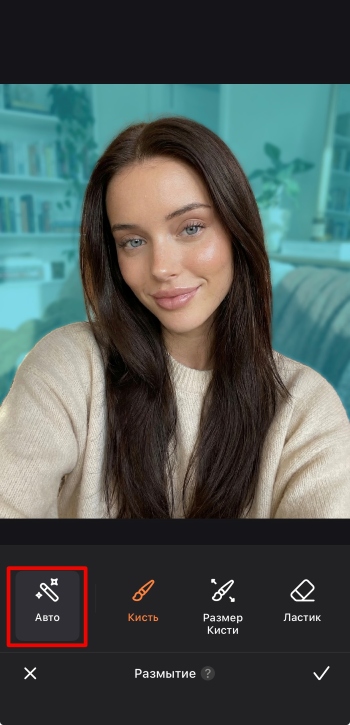
3. Воспользоваться можно режимом «Авто»; в данном случае, технология AI сама обнаруживает фон и создает размытое изображение
4. Если вы хотите настроить степень размытия, настройте размер кисти с помощью ползунка
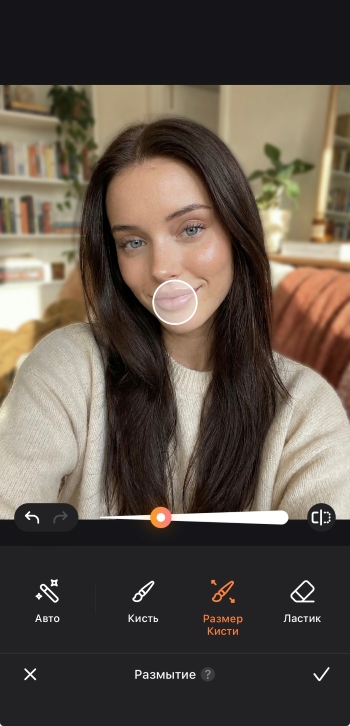
5. Вручную закрасьте фон кистью и нажмите на галочку
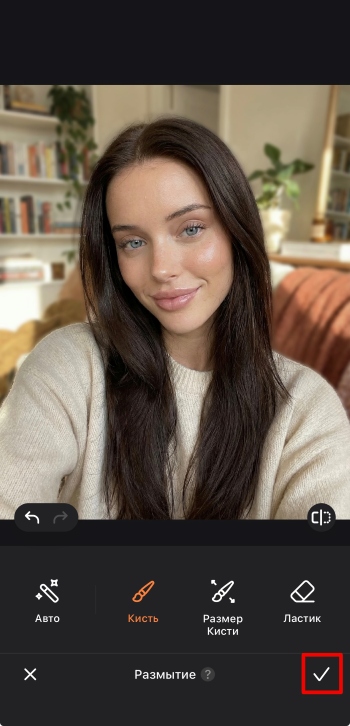
6. Сохраните ваше изображение нажатием на оранжевую кнопку в правом верхнем углу
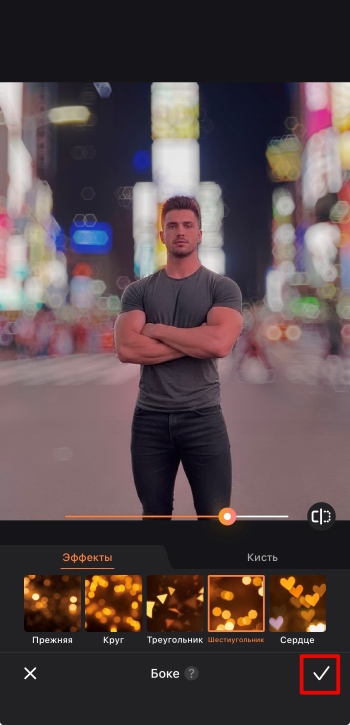
Так как сделать блюр на фото можно и с помощью боке, мы рекомендуем и данный эффект. В отличии от размытия, которое отвечает лишь за резкость снимка, боке не только создает эффект размытия, но и улучшает общее качество размытого участка. Если вы работаете над профессиональной фотографией, лучше использовать эффект боке. Ниже — пошаговые инструкции.
- Откройте свое фото в приложении
- Нажмите на «Редактировать» в нижнем меню и выберите инструмент «Боке»
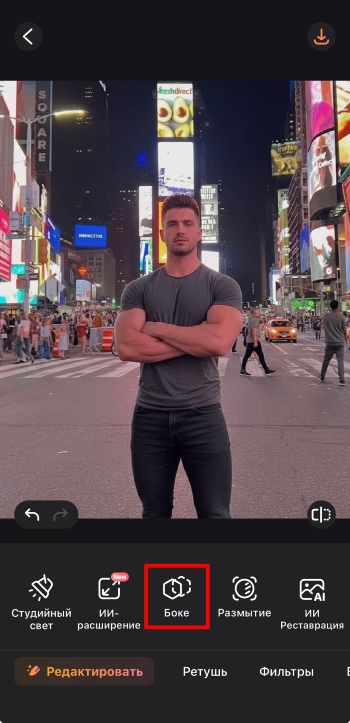
3. Выберите один из предложенных эффектов, которые изменят фон фотографии. Настройте уровень размытия с помощью ползунка
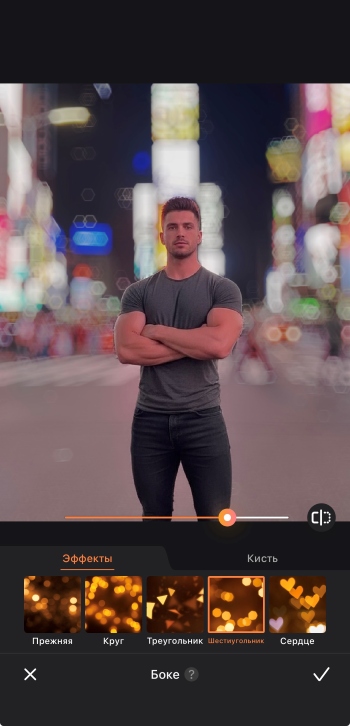
4. Для более точечного подхода, можно воспользоваться кистью и обозначить участок для нанесения эффекта
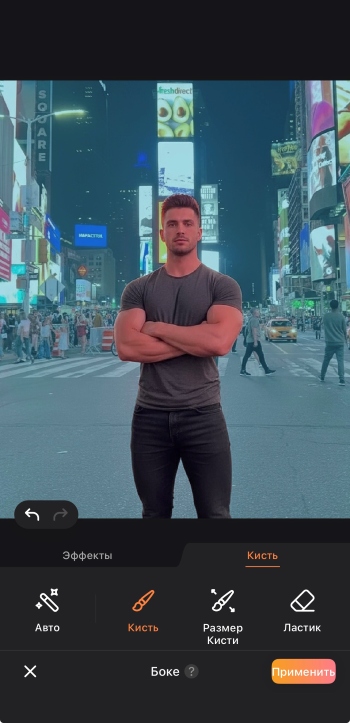
5. Сохраните результат нажатием на галочку и скачайте снимок нажатием на оранжевую кнопку в правом верхнем углу
Как сделать размытое фото в приложении Lightroom?

Приложение Lightroom обладает инструментов «Размытие объектива» или “Lens Blur”. Данная платформа доступна для телефонов и ПК, так что редактирование фотографий можно провести и на большом дисплее компьютера. Кроме этого, у приложения для редактирования фотографий есть большой выбор функций, с помощью которых можно превратить любое изображение в шедевр. Если вы не знаете, как размыть фото в приложении Lightroom, воспользуйтесь инструкциями ниже.
- Откройте свой снимок в Lightroom на телефоне или ПК
- Нажмите «Редактировать» и откройте инструмент «Размытие объектива»
- Нажмите «Применить» и искусственный интеллект автоматически добавит размытие фона
- Выберите уровень размытия с помощью ползунка «Интенсивность»
- Если вы хотите чтобы часть картинки осталась резкой, настройте «Фокусное расстояние»
- Сохраните готовую картинку и скачайте ее на ваше устройство
Как сделать размытие на фото в приложении Picsart?

Picsart — это приложение для телефонов и онлайн инструмент. С его помощью вы можете размыть фон на фото онлайн бесплатно. Фото редактор обладает обширным выбором функций для корректировки изображений. В нем можно подготовить фотографии для социальных сетей, создать стикеры и сделать коллаж из фотографий. Онлайн-инструмент и приложение обещают создать эффект размытия за секунды с помощью искусственного интеллекта, а важные детали вывести на передний план. Как сделать размытое фото в Picsart быстро и легко? Следуйте инструкциям ниже.
- В приложении, нажмите на «Все фото» и выберите снимок, с которым хотите работать
- Выберите «Эффекты» в нижнем меню
- Нажмите на «Блюр» и «Далее»
- Чтобы сохранить размытое фото в свою галерею, нажмите на кнопку «Сохранить»
Как заблюрить фото в приложении Snapseed?

Приложение Snapseed очень интуитивно и просто в использовании. Подходит оно даже для людей, которые совсем не дружат с новыми технологиями. С помощью приложения можно отрегулировать свет и экспозицию, избавиться от нежелательных объектов и отзеркалить снимок. Сделать размытие изображений также не составит труда. Чтобы узнать, как это делается, следуйте инструкциям ниже.
- Откройте свое фото в приложении Snapseed
- Нажмите на «Инструменты»
- Выберите инструмент «Размытие по краям»
- Выберите «Эллиптический фокус» для центра фокуса в виде круга; «Линейный фокус» создаст горизонтальное размытие
- Настройте силу размытия с помощью ползунка
- Плавность перехода между размытой областью и областью фокуса можно настроить в инструменте «Переход»
- Для сохранения картинки, нажмите галочку
- Выберите «Экспорт» и «Сохранить» чтобы скачать изображение
Заключение
Теперь вы знаете, как сделать размытое фото на любом устройстве. Использовать размытие можно в случае, когда фон переполнен яркими элементами и отвлекает от объекта на переднем плане. От некрасивого фона вас тоже спасет эффект размытия. Правильный фильтр стоит выбирать в зависимости от самого снимка, так же как и эффекта, которого вы хотите достигнуть. Например, линейное размытие часто применяется для создания ощущения движения, как в изображениях с машинами. Гауссово размытие размывает всю картинку и создает эффект расфокусировки, который может стать отправной точкой для дальнейшей корректировки.
Пользуйтесь инструментами из данного гайда и меняйте свои фотографии с помощью фильтров размытия.