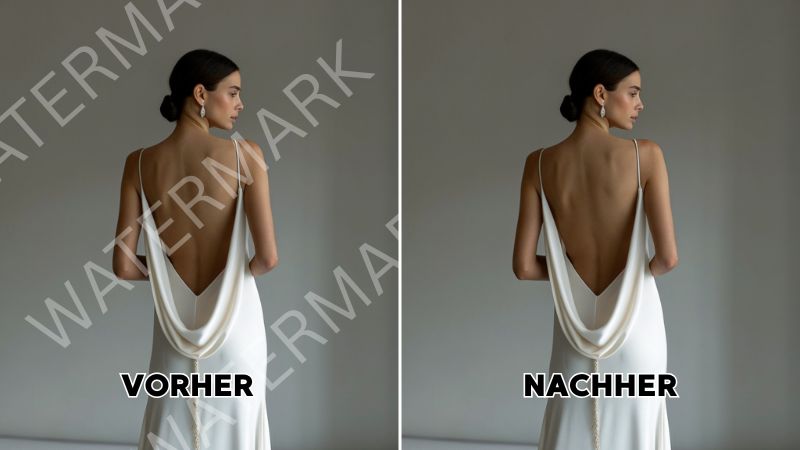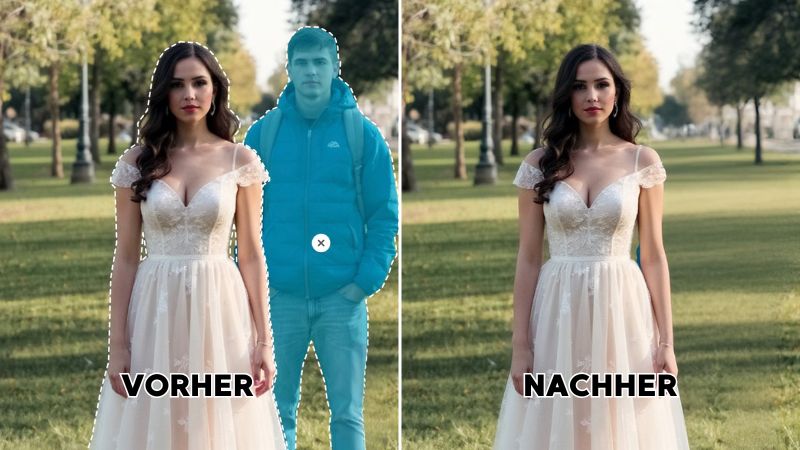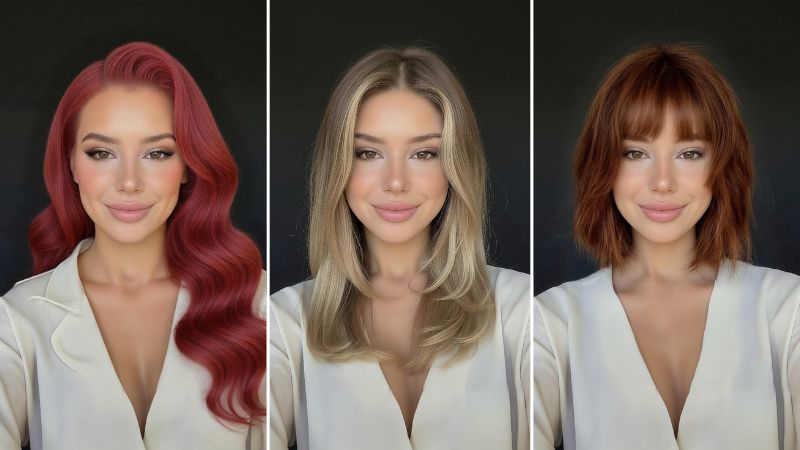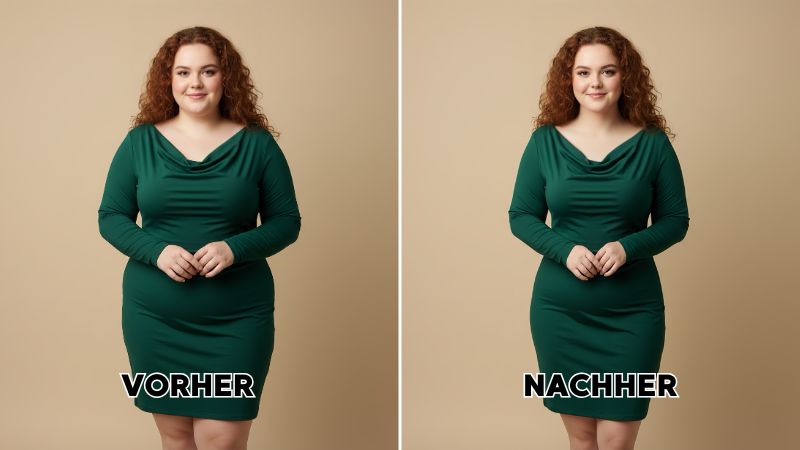
Circa 50 % aller Deutschen sind statistisch gesehen übergewichtig. Ein Großteil davon hat schon versucht abzunehmen, es aber einfach nicht geschafft. Das kann unter anderem daran liegen, dass man sich nur schwer vorstellen kann, wie man aussieht, wenn man 10 Kilo weniger wiegt. Eine Motivationsquelle, die man unbedingt ausprobieren sollte, ist eine Gewichtsabnahme erstmal zu visualisieren. Heutzutage gibt es dafür Apps und Tools, die dabei helfen. Airbrush-App bietet eine einfache und direkte Methode: Sie können Ihre eigene zukünftige Figur digital erstellen, indem Sie Fotos in wenigen Sekunden bearbeiten. Die Frage “Wie sehe ich mit 10 Kilo weniger aus?” ist damit schnell beantwortet und dabei nicht nur eine neugierige Überlegung, sondern ein konkretes Ziel, das helfen kann, den Durchhaltewillen zu stärken.


Wie sehe ich mit 10 Kilo weniger aus – Visualisierung als Motivation
Egal, ob Sie das 20 kg abnehmen vorher-nachher Ziel dokumentieren oder sich nur 10 Kilo als Motivation vor Augen führen möchten: Die Möglichkeit, das Ergebnis zu visualisieren, ist psychologisch höchst wirksam. Experten wissen, dass greifbare Ziele die Wahrscheinlichkeit des Erfolgs erhöhen. Die Airbrush-Tools wurden entwickelt, um Ihnen genau diese Visualisierung zu ermöglichen. Anstatt langwieriger Diäten und Trainingsprogramme ohne sichtbare Fortschritte zu beginnen, können Sie die leistungsstarken Tools von Airbrush nutzen, um Ihr Foto so zu bearbeiten, dass es Ihr Wunschgewicht digital abbildet. Dies dient als Inspiration und Bestätigung, dass die Mühe sich lohnen wird. Und immer wenn man darüber nachdenkt aufzugeben, holt man das digitale Foto hervor und visualisiert sich erneut, wofür man das Ganze tut.
Die Airbrush App – Vorher nachher Gesichts-Visualisierung

Mit der Airbrush-App für iOS und Android haben Sie eine leistungsstarke App auf dem Handy, um Ihre Figur schnell wie gewünscht anzupassen. Die folgenden Anleitungen zeigen Ihnen, wie Sie verschiedene Aspekte Ihres Körpers und Gesichts so bearbeiten können, dass Sie sich fragen: “Wie werde ich dünner?” sofort eine Antwort erhalten.
Wie würde ich schlank aussehen: Das Reshape-Tool
Das Umformen-Tool ist das Herzstück der Körperbearbeitung in der App. Es ermöglicht Ihnen, Körperteile nach Belieben zu vergrößern oder zu verkleinern und so eine realistische Vorstellung davon zu bekommen, wie Sie mit weniger Gewicht aussehen würden.
Schritt-für-Schritt-Anleitung:
- Öffnen Sie Airbrush und laden Sie Ihr Foto hoch.
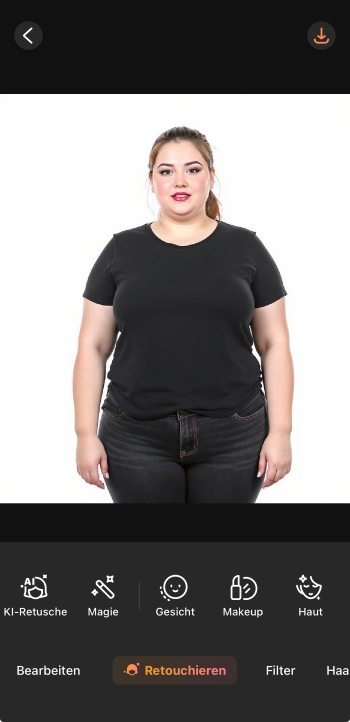
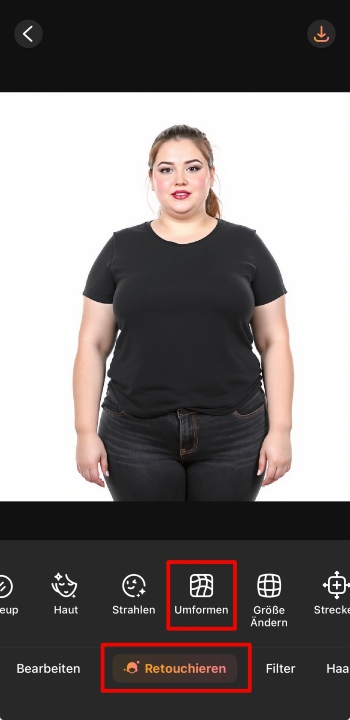
2. Navigieren Sie zum Tab „Retouchieren“ und wählen Sie die Funktion „Umformen“.
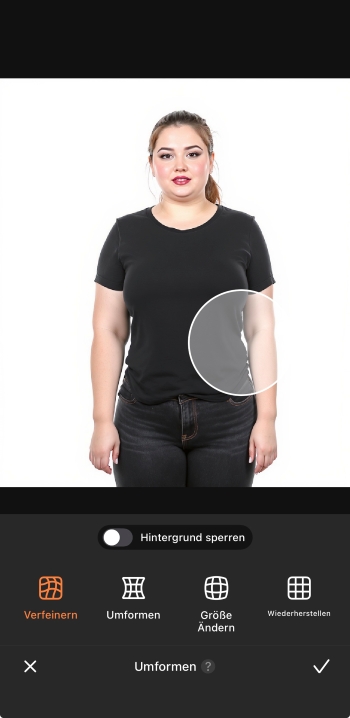
3. Wischen Sie sanft über den Bereich, um ihn zu verkleinern. Achten Sie auf eine natürliche. Bearbeitung, indem Sie die Intensität und den Pinselradius justieren.
4. Bestätigen Sie die Bearbeitung.
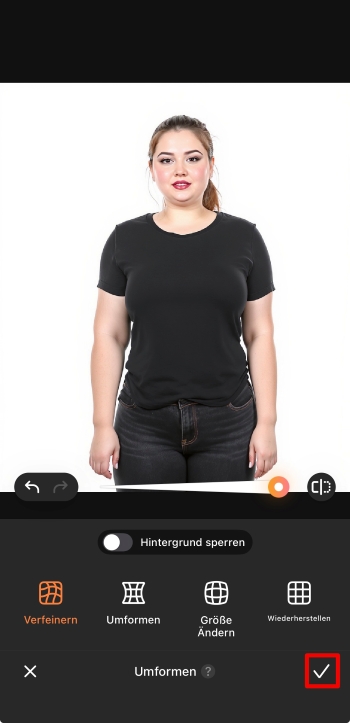
So schnell ist die Frage “Wie sehe ich mit 10 Kilo weniger aus?” beantwortet.
Gezielte Körperbereiche verändern: Der Body-Tuner
Das Body-Tool, auch bekannt als Body Tuner, erlaubt es, spezifische Körpermerkmale mit Schiebereglern anzupassen, anstatt manuell zu wischen. Dies ist besonders nützlich, um die Proportionen in der Art zu verändern, wie man erwarten würde, wenn man ca. 10 Kilo abnimmt.
Schritt-für-Schritt-Anleitung:
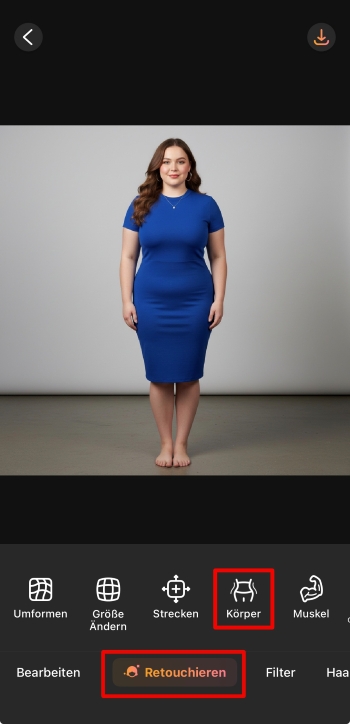
- Laden Sie Ihr Ganzkörperbild in der Airbrush App hoch. Gehen Sie zur Kategorie „Retouschieren“ und wählen Sie „Körper“ aus.
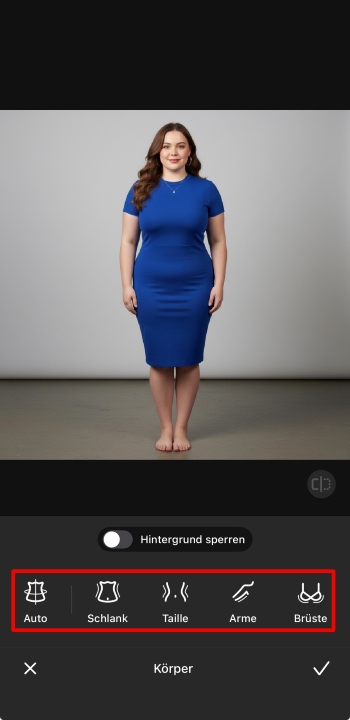
2. Wählen Sie im Menü aus, welcher Bereich bearbeitet werden soll.
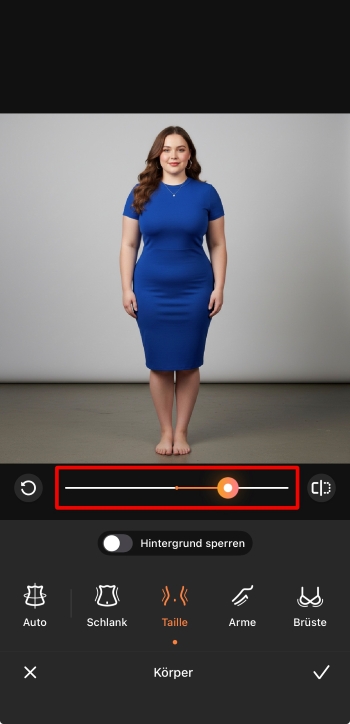
3. Wenn Sie sich entschieden haben und zum Beispiel “Taille” klicken, erscheint ein Regler. Nutzen Sie den Regler, um die Taille zu verschmälern, die Hüften anzupassen oder die Beine schlanker wirken zu lassen.
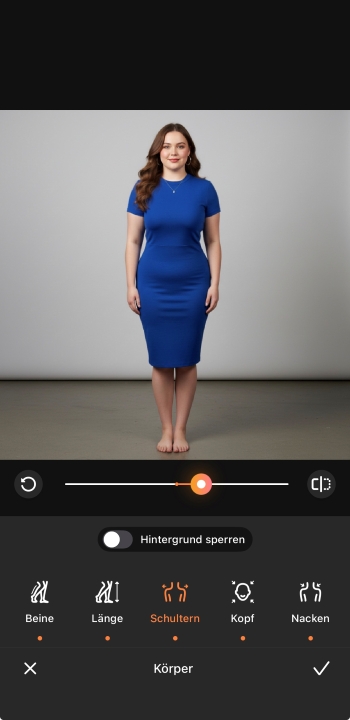
4. Der Body-Tuner sorgt automatisch für ein harmonisches und realistisches Ergebnis.
Muskulösen Look generieren: Der Muscle Generator
Wenn Sie nicht nur die Frage “Wie sehe ich mit 10 Kilo weniger aus?” beantworten möchten, sondern auch den Aufbau von Muskelmasse anstreben und sich fragen, wie sie durchtrainiert aussehen, können Sie mit dem Muscle Generator sofort sehen, wie ein sportlicher, definierter Körper bei Ihnen aussehen würde.
Schritt-für-Schritt-Anleitung:
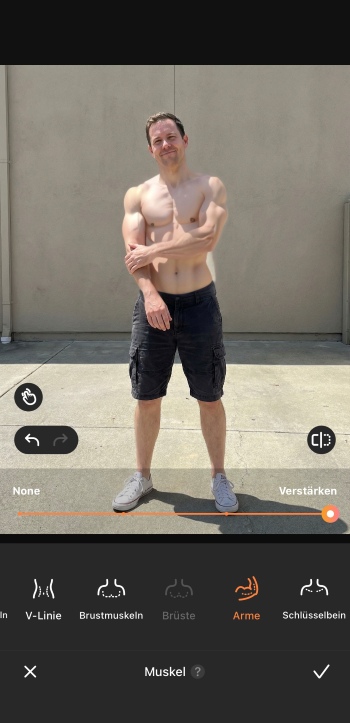
- Laden Sie ein Foto in die App hoch, auf dem Ihre Haut gut sichtbar ist. Gehen Sie zu „Retouschieren“ und wählen Sie „Muskel“ aus.
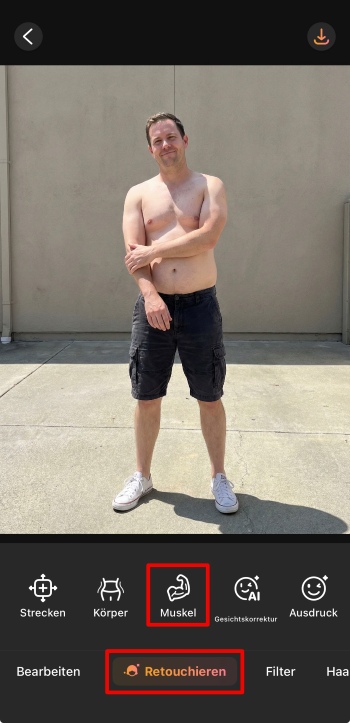
2. Wählen Sie den gewünschten Muskeltyp und die Intensität. Die KI fügt nun realistisch definierte Muskeln hinzu.
Das Gesicht schlanker machen: Die Face-Funktion
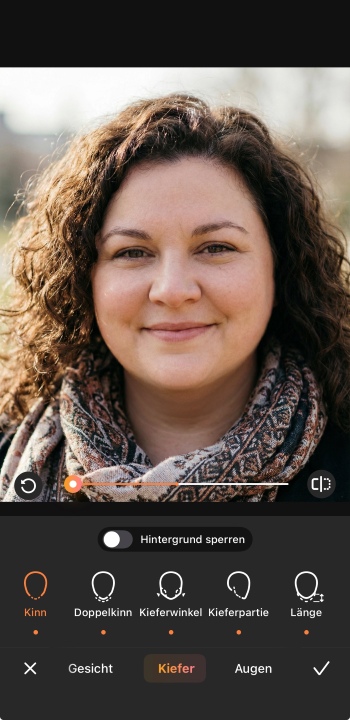
Die meisten Menschen bemerken Gewichtsverlust zuerst im Gesicht. Um einen realitätsnahen Effekt zu erzielen, können Sie mit dem Face-Tool Ihr Gesicht gezielt verschmälern und die Konturen schärfen.
Schritt-für-Schritt-Anleitung:
- Laden Sie ein Foto in der Airbrush-App hoch. Wählen Sie unter „Retouschieren“ die Funktion „Gesicht“.
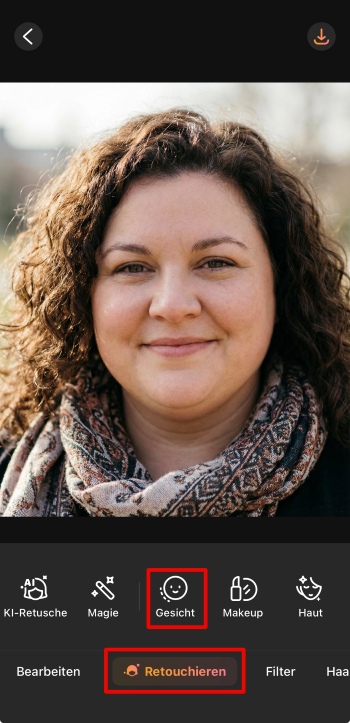
2. Nun kann man verschiedene Partien des Gesichts auswählen, welche man verändern möchte.
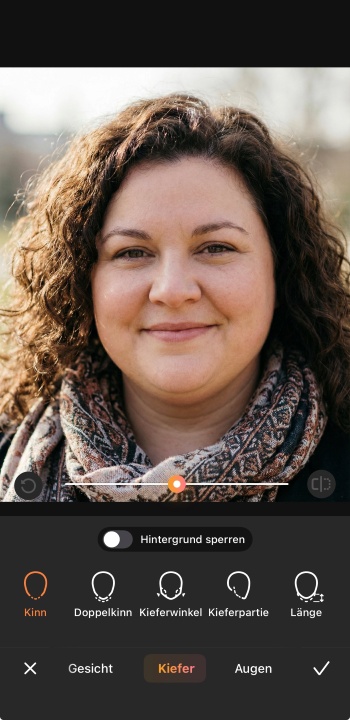
3. Sobald Sie sich einen Bereich ausgewählt haben, kann man über den Regler die Intensität der Veränderung auswählen und direkt die Frage beantworten: “Wie sehe ich mit 10 Kilo weniger aus (wie wirkt sich das in meinem Gesicht aus)”.
Wie wird man dünner – Body-Editing-Tools direkt im Browser (Online Tools)
Wer lieber am Computer Bilder bearbeitet, hat auch Alternativen zur klassischen App von Airbrush. Airbrush bietet auch umfangreiche Online-Tools, die Sie direkt im Browser nutzen können, um die Frage zu beantworten: “Wie sehe ich schlank aus?”. Diese sind ideal für die schnelle Bearbeitung ohne Installation.
Körperformung online verändern mit dem Airbrush Body Editor
Sie möchten eine veränderte Körperform visualisieren? Dann folgen Sie folgenden Schritten.
Schritt-für-Schritt-Anleitung:
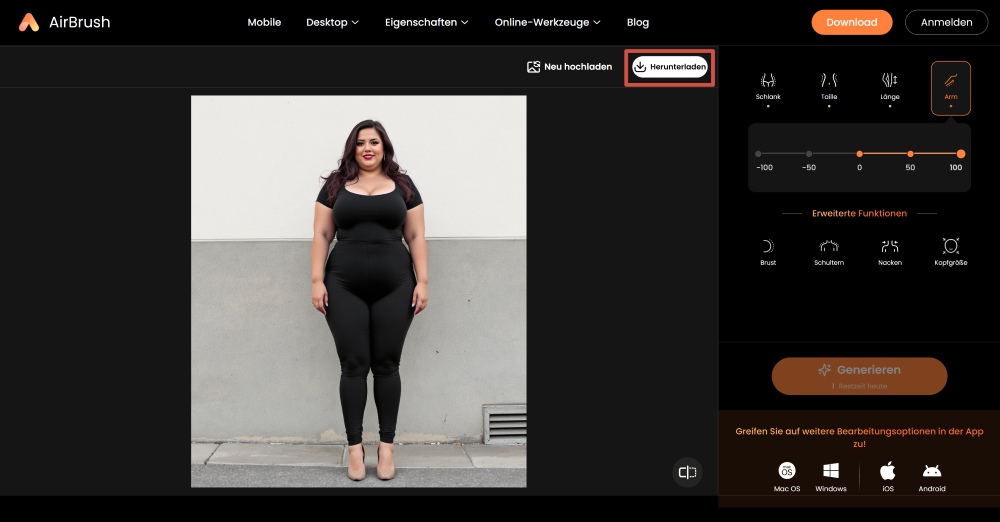
- Besuchen Sie die Airbrush Online-Körpereditor Website. Laden Sie Ihr Foto hoch.
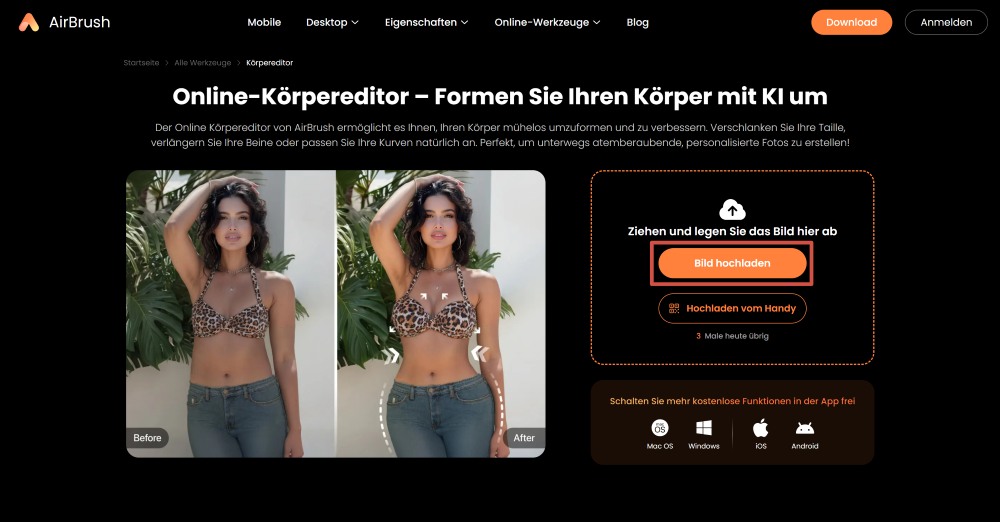
2. Wählen Sie zwischen Funktionen wie “Schlank”, “Taille” oder “Länge”.
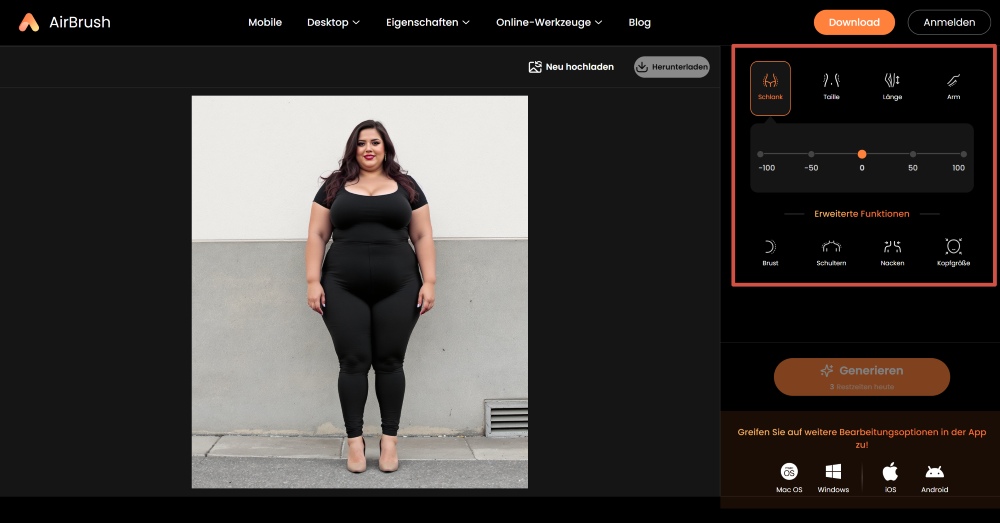
3. Sobald Sie einen Bereich ausgewählt haben, wählen Sie die Intensität der Änderung aus und klicken Sie auf “Generieren”.
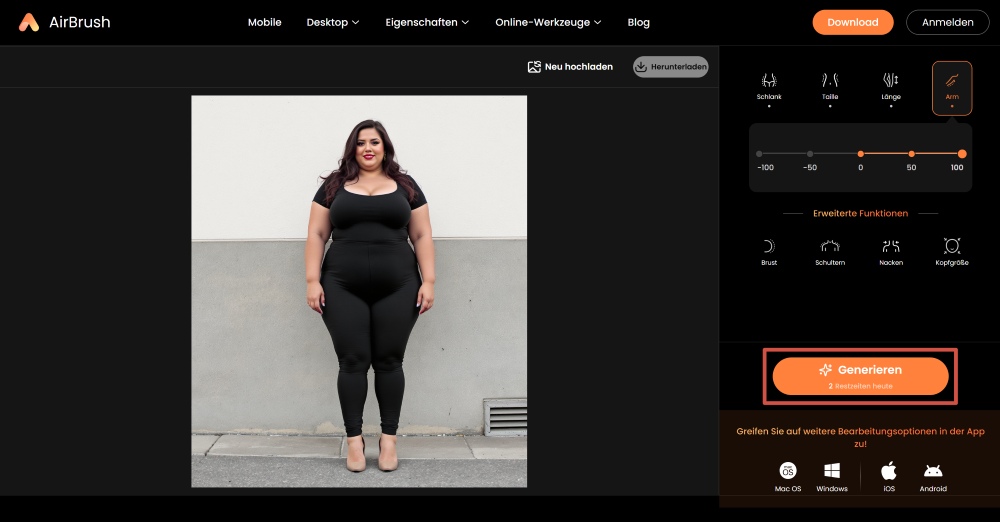
4. Speichern Sie das Ergebnis mit einem Klick ab.
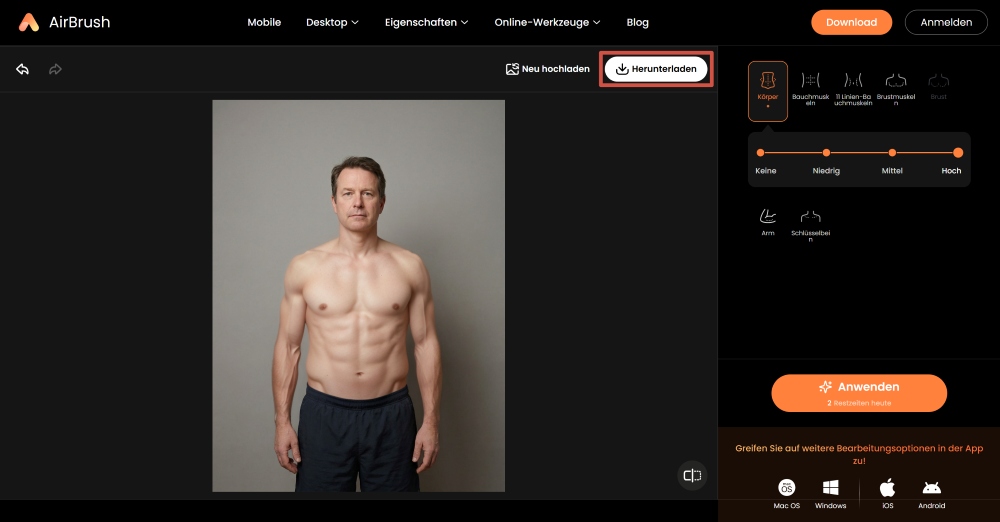
Muskeln online hinzufügen: Der KI-Muscle Generator
Sie möchten visualisieren, wie Sie mit mehr Muskeln aussehen würden? Dann folgen Sie folgenden Schritten.
Schritt-für-Schritt-Anleitung:
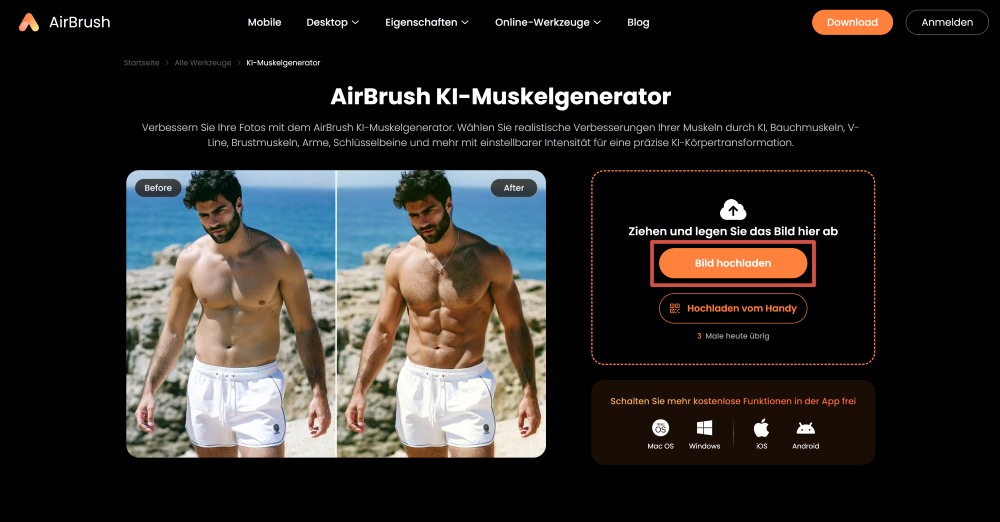
- Öffnen Sie den KI-Muskelgenerator im Browser. Laden Sie Ihr Bild hoch.
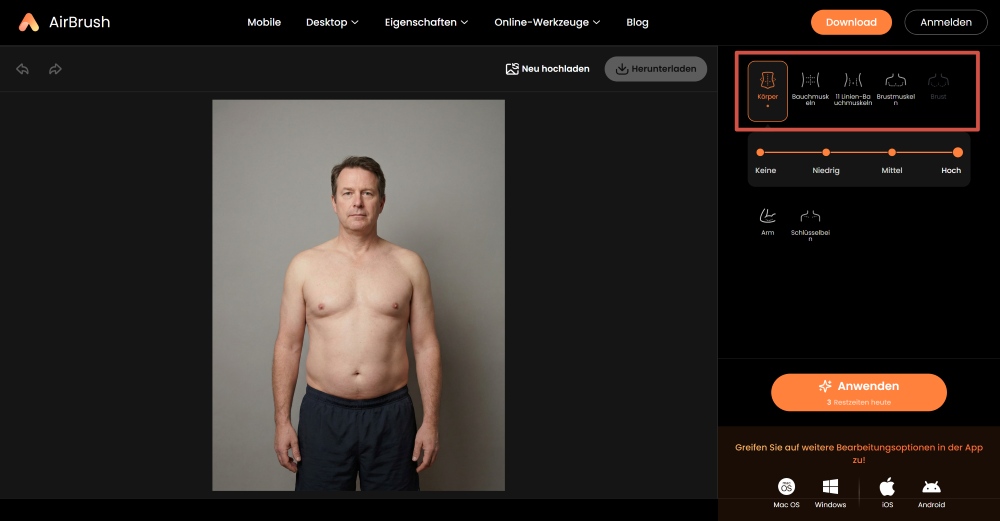
2. Wählen den Bereich aus, an dem mehr Muskeln hinzugefügt werden sollen.
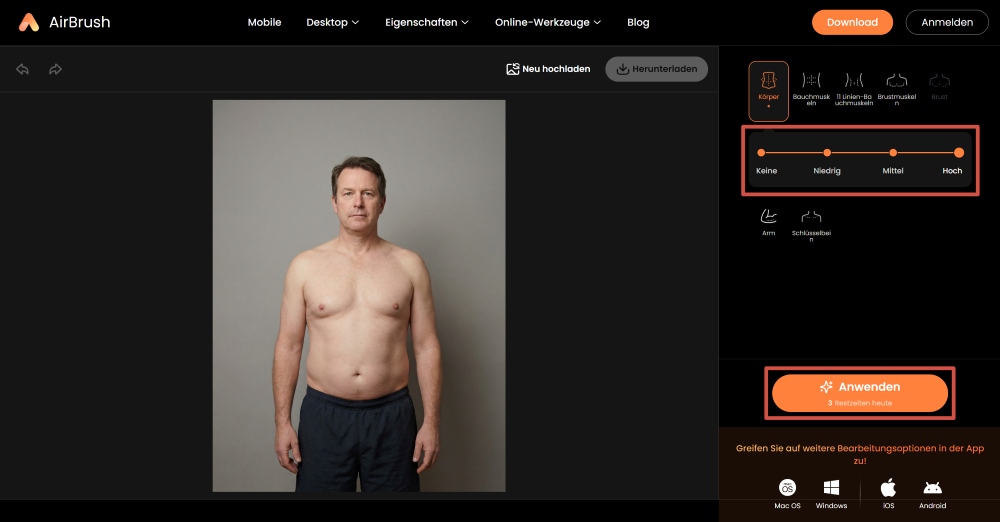
3. Passen Sie die Intensität nach Bedarf an und klicken Sie auf “Anwenden”.
4. Laden Sie das fertige Ergebnis herunter.
Professionelle Anpassung: Figurkorrektur auf Windows und Mac
Für Nutzer, die eine Bearbeitung auf dem Desktop bevorzugen und das Bild in höchster Auflösung weiter bearbeiten möchten, bietet Airbrush auch eine Desktop-Version: Airbrush Studio. Die Funktionen zur Körperformung sind hier noch detaillierter und für noch professionellere Anwendungen ausgelegt.
Gehen Sie wie folgt vor:
- Laden Sie die Airbrush Studio Desktop-Anwendung für Windows oder Mac herunter. Importieren Sie Ihr Bild.
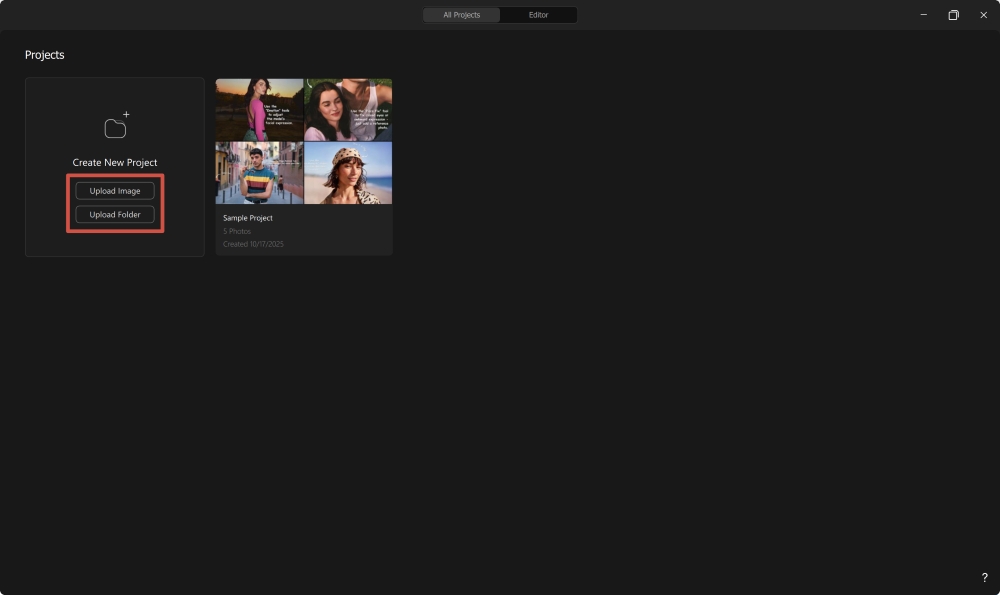
2. Klicken Sie auf Liquify and Reshape.
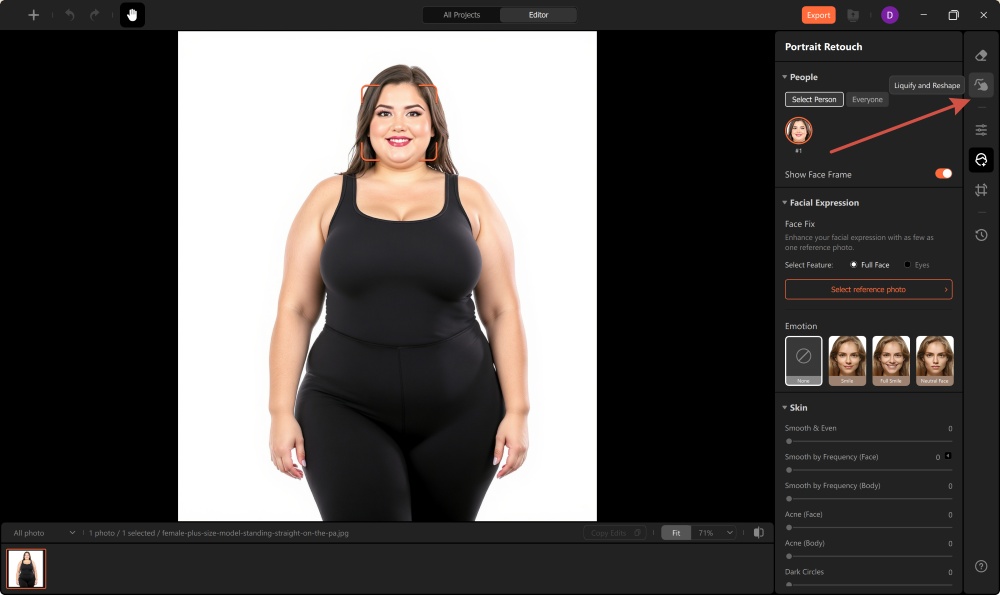
3. Justiere die Brush-Größe und andere Feinheiten und markiere den Bereich, der dünner werden soll.
4. Speicher die Änderungen, um die Ergebnisse herunterladen zu können.
Fazit
Die Frage “Wie sehe ich mit 10 Kilo weniger aus?” muss keine Spekulation bleiben. Die Airbrush App und ihre Online-Tools bieten Ihnen die Möglichkeit, Ihr Abnehmziel sofort sichtbar zu machen. Die präzisen Funktionen von Reshape bis zum KI-Muscle Generator dienen als umfangreiches Visualisierungs- und Motivationstool, das Sie auf Ihrer gesamten Fitnessreise begleitet. Starten Sie noch heute mit einer Visualisierung, um dauerhaft motiviert bleiben zu können.